Ориентироваться
Кто вы, ваши пространства, проекты, папки и канвасы, участники и теги.

по MCP
У Кляксы есть свой MCP-сервер. Подключите его к Claude, ChatGPT, Grok, Cursor, VS Code, Codex или другому агенту — и агент будет сам создавать канвасы и рисовать схемы по описанию словами, а вы с командой — править их вместе в браузере.
Адрес MCP Кляксы — одинаковый для всех способов подключения:
https://mcp.klyaksa.app/mcp
Транспорт — Streamable HTTP. Вставляйте адрес как есть, без косой черты на конце.
Клякса бесплатна* * Для больших команд в будущем, возможно, появятся отдельные тарифы.
Кто вы, ваши пространства, проекты, папки и канвасы, участники и теги.
Целую схему за один вызов: фигуры, текст, стрелки, привязанные к фигурам. Элементы из встроенной библиотеки и картинки.
Искать элементы по тексту или по области, описывать сцену, считать элементы, делать снимок канваса, проверять раскладку.
Двигать, менять размер, поворачивать и отражать, выравнивать и распределять, группировать, закреплять, дублировать, менять порядок слоёв, работать с фреймами, удалять.
Сохранять версию, смотреть список и содержимое версий, откатываться к нужной.
Создавать, переименовывать и перемещать проекты, папки и канвасы; архивировать и восстанавливать проекты и канвасы; управлять пространствами и тегами.
Приглашать по email, добавлять участников, менять роли, управлять приглашениями.
Создавать, менять и отзывать ссылки, смотреть статистику и посетителей ссылок.
Проект, канвас или пространство сервер удаляет, только если агент явно подтвердил удаление. API-ключи, пароль и email, передача владения и выход из пространства или проекта агентам недоступны — только в интерфейсе Кляксы.
Для приложений и сайтов: Claude (приложение и claude.ai), ChatGPT (приложение и Codex), ChatGPT Classic, Grok (grok.com) и любое другое приложение с MCP.
Ключ не нужен: приложение само откроет вход в Кляксу, вы разрешаете доступ — и агент подключён.
Подключённое приложение видно в Кляксе: AI-агенты → Приложения и сайты → Подключённые приложения; там же доступ можно отозвать.
Приложения и сайты →Для агентов с файлом конфигурации — Claude Code, Codex, Cursor, Cline, VS Code, Kimi, Grok CLI. Ключ вставляется в файл и живёт на вашей машине.
Агент передаёт ключ в заголовке X-Api-Key.
Где взять: в Кляксе кнопка AI-агенты в верхней панели → вкладка CLI и редакторы.
CLI и редакторы →Выберите приложение — покажем шаги. Ключ не нужен: приложение откроет вход в Кляксу само.
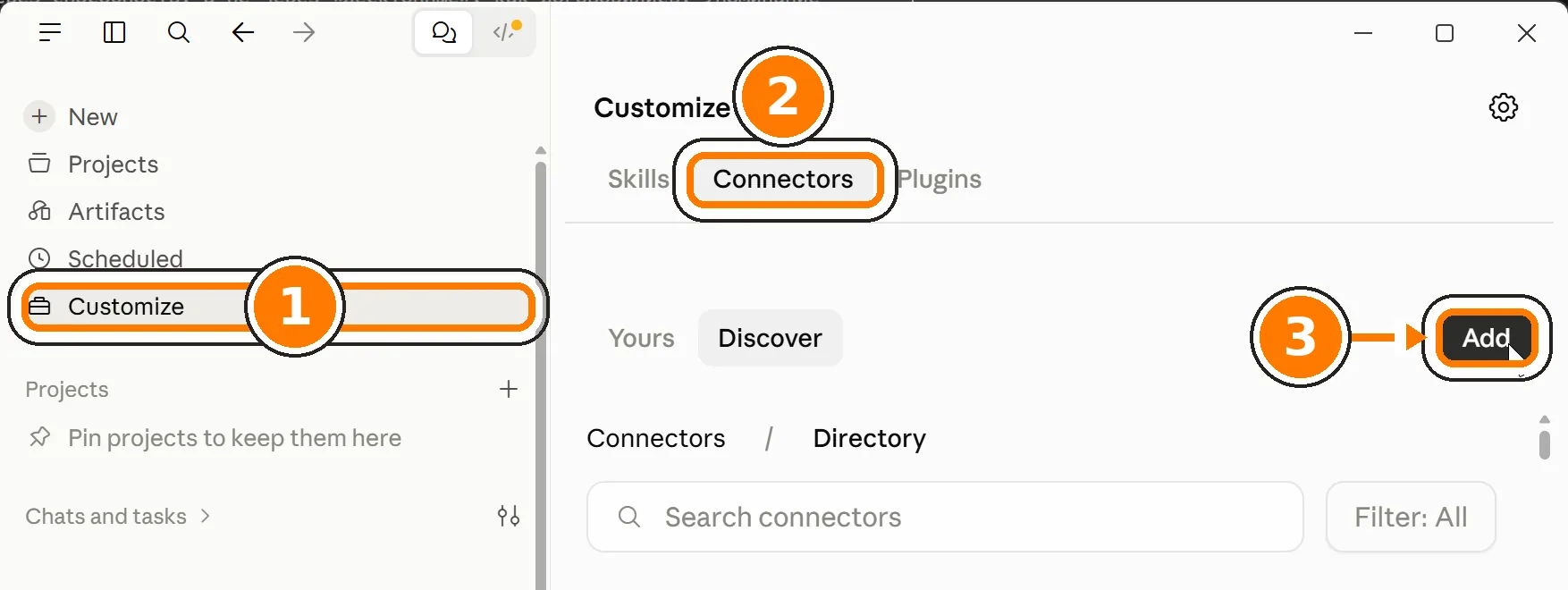
Klyaksa, адрес — тот, что наверху, без косой черты на конце.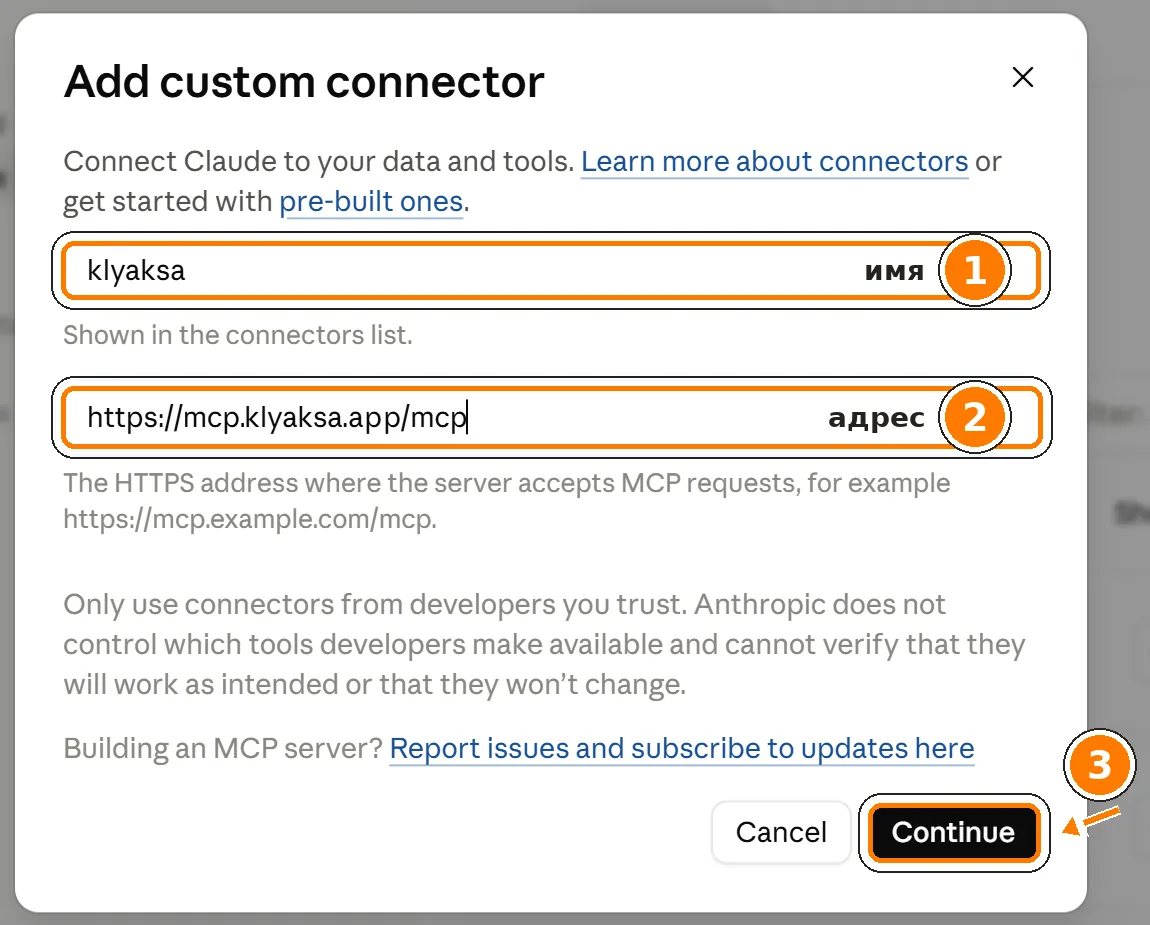
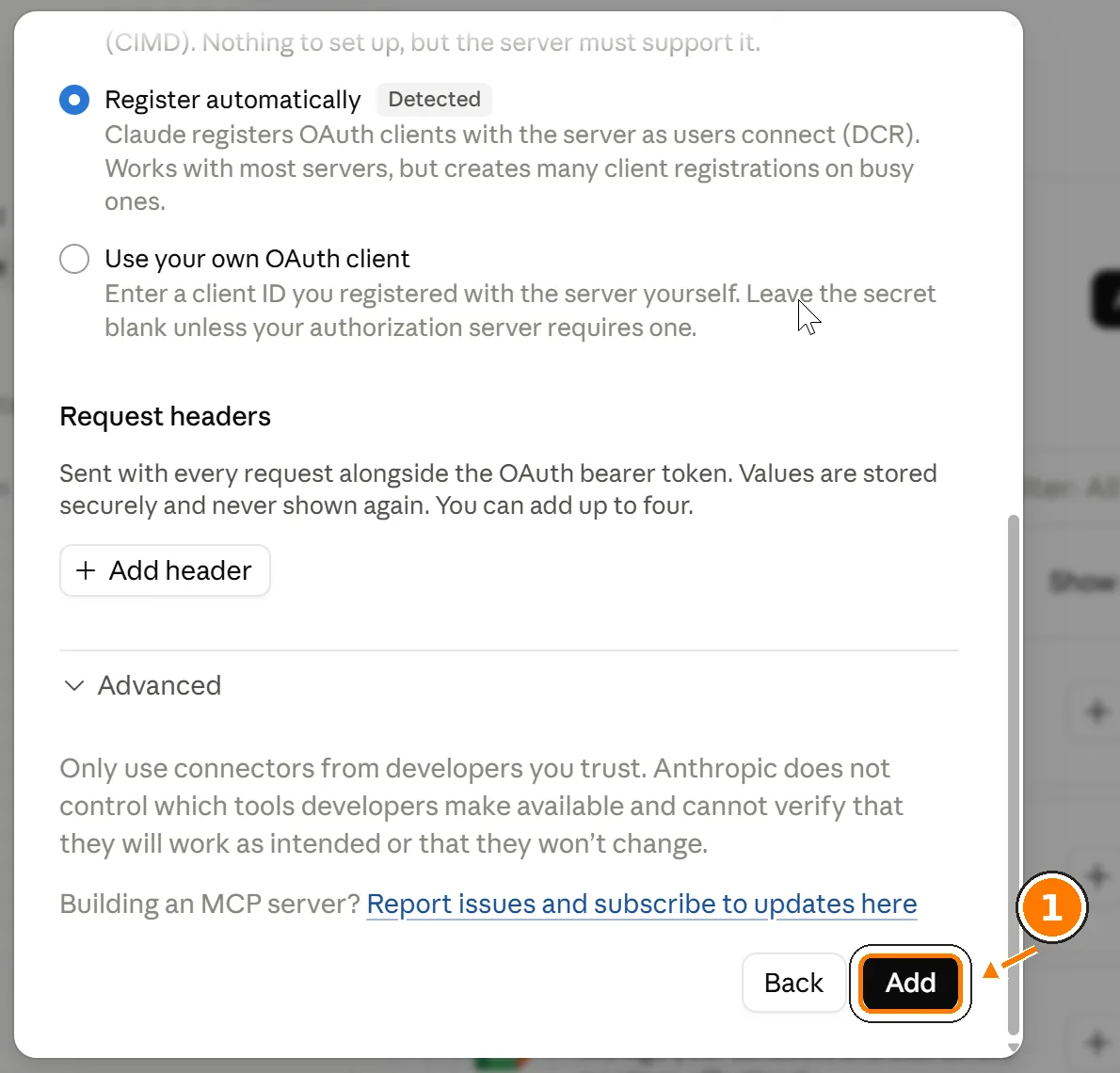
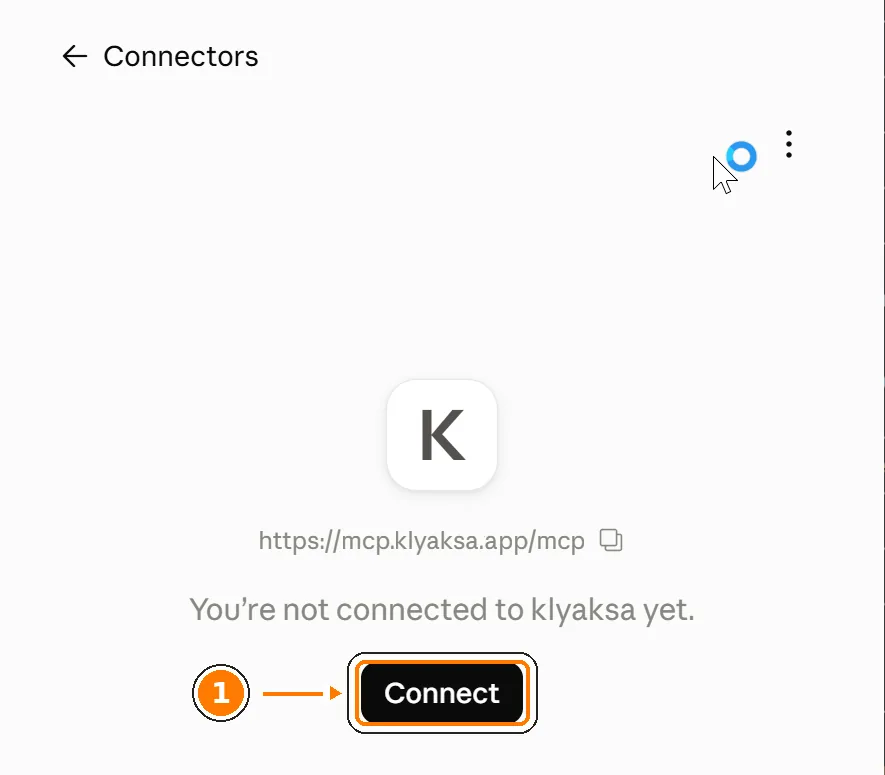
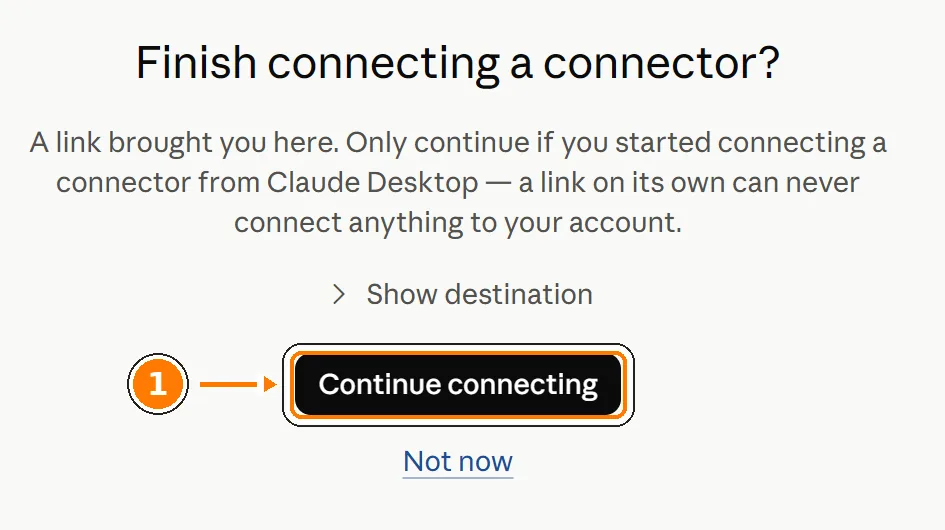
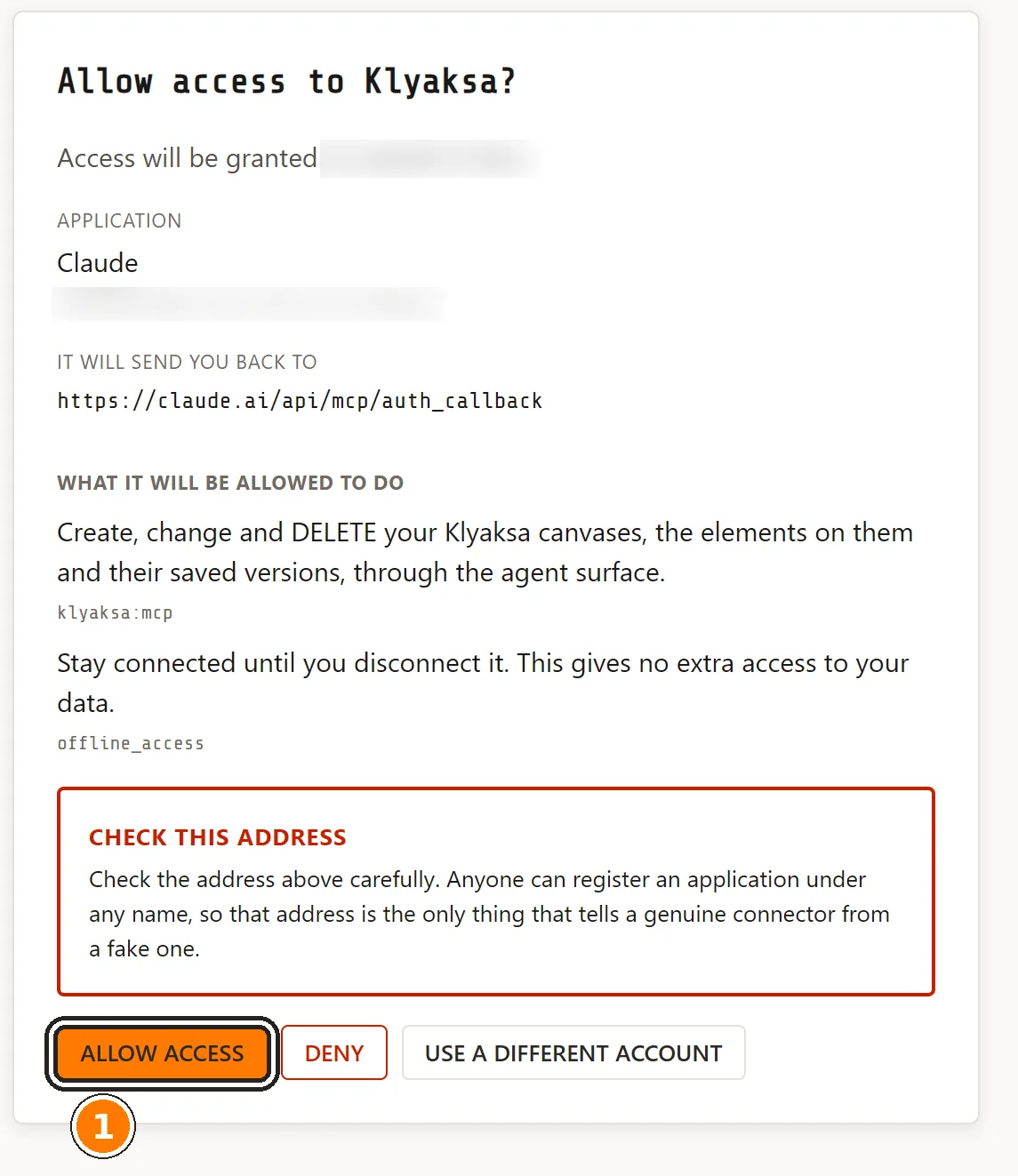
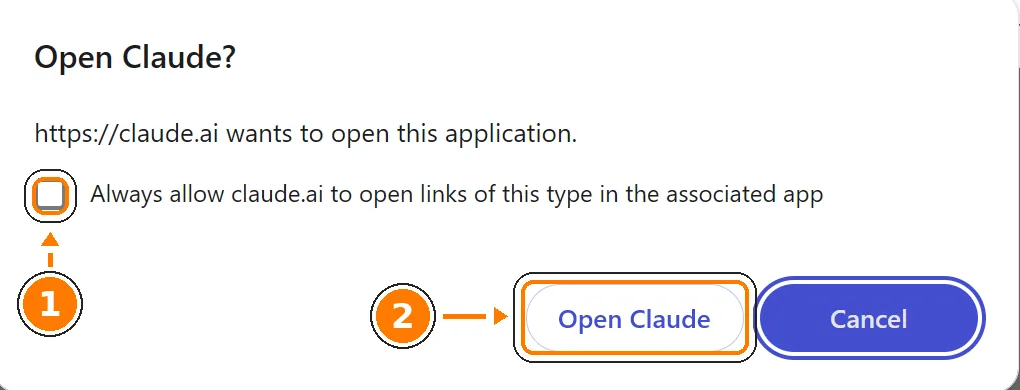
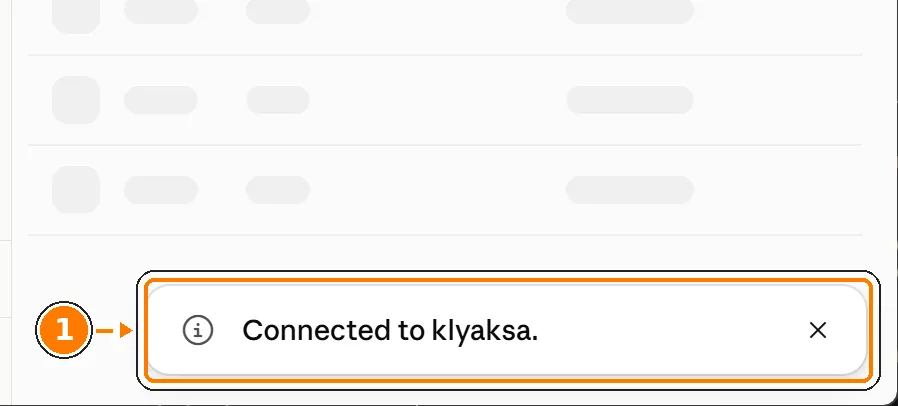
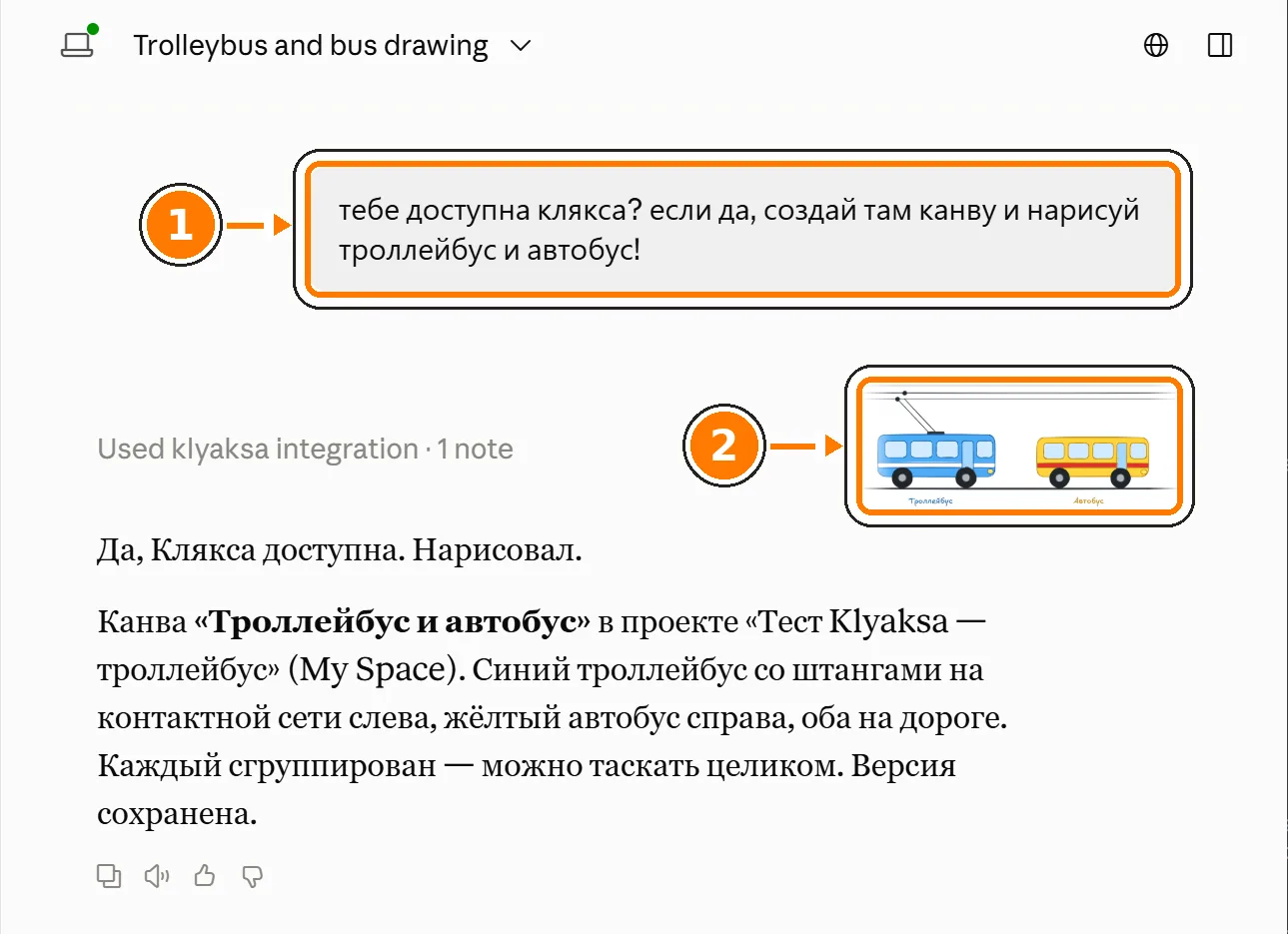
Подключение сохраняется в аккаунте Claude — тот же коннектор появится и на claude.ai. Отключать можно из любого места.
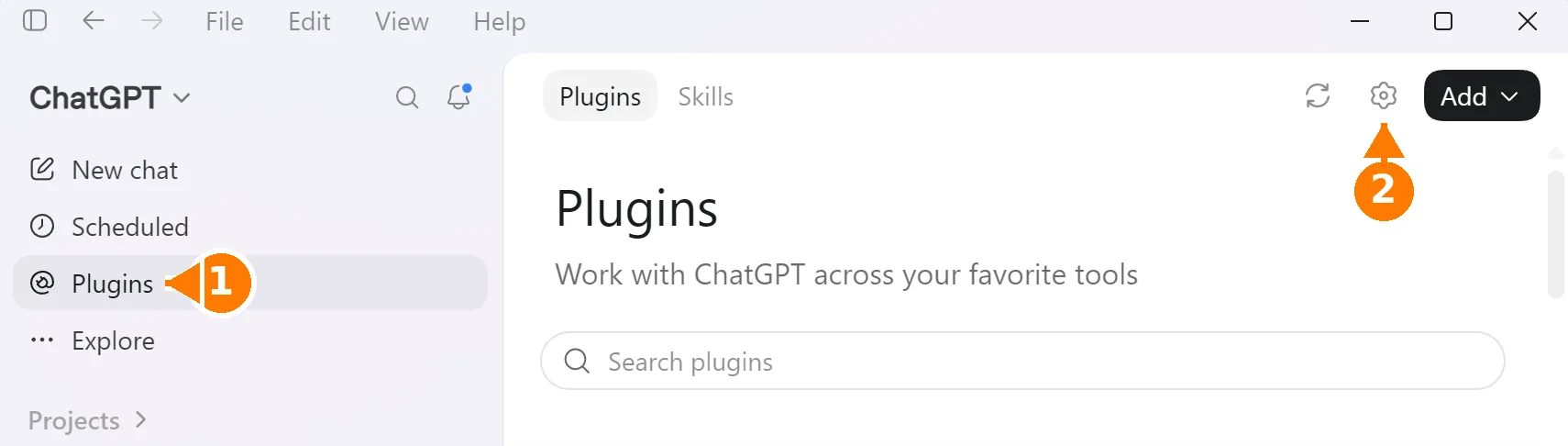
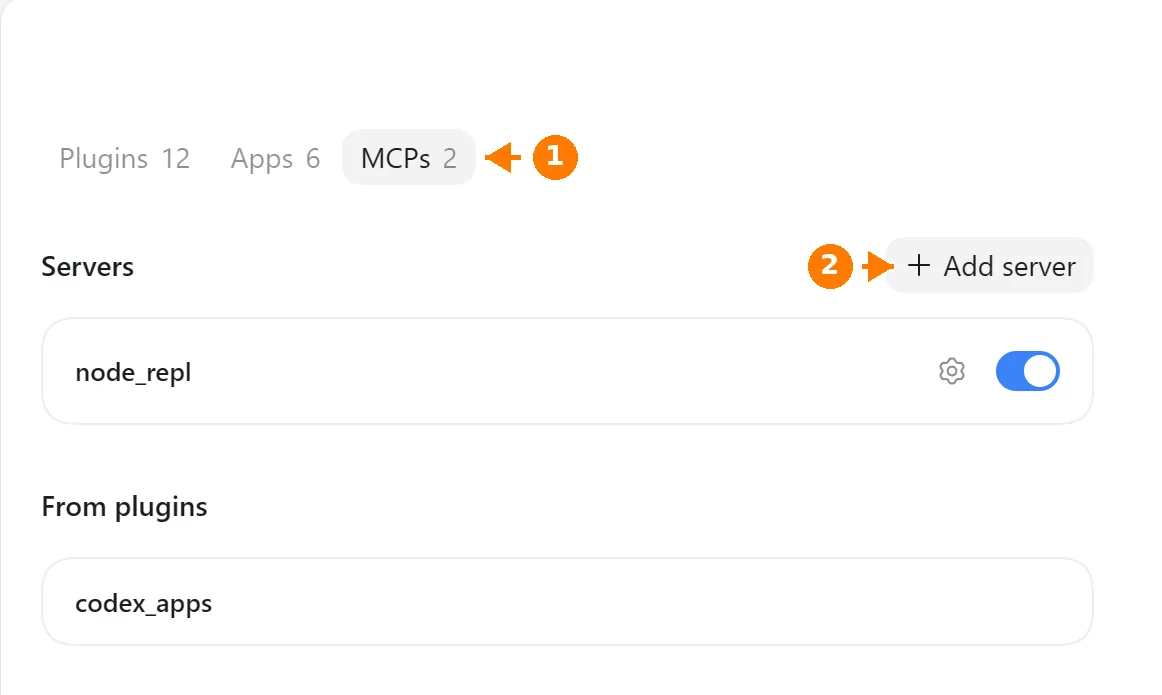
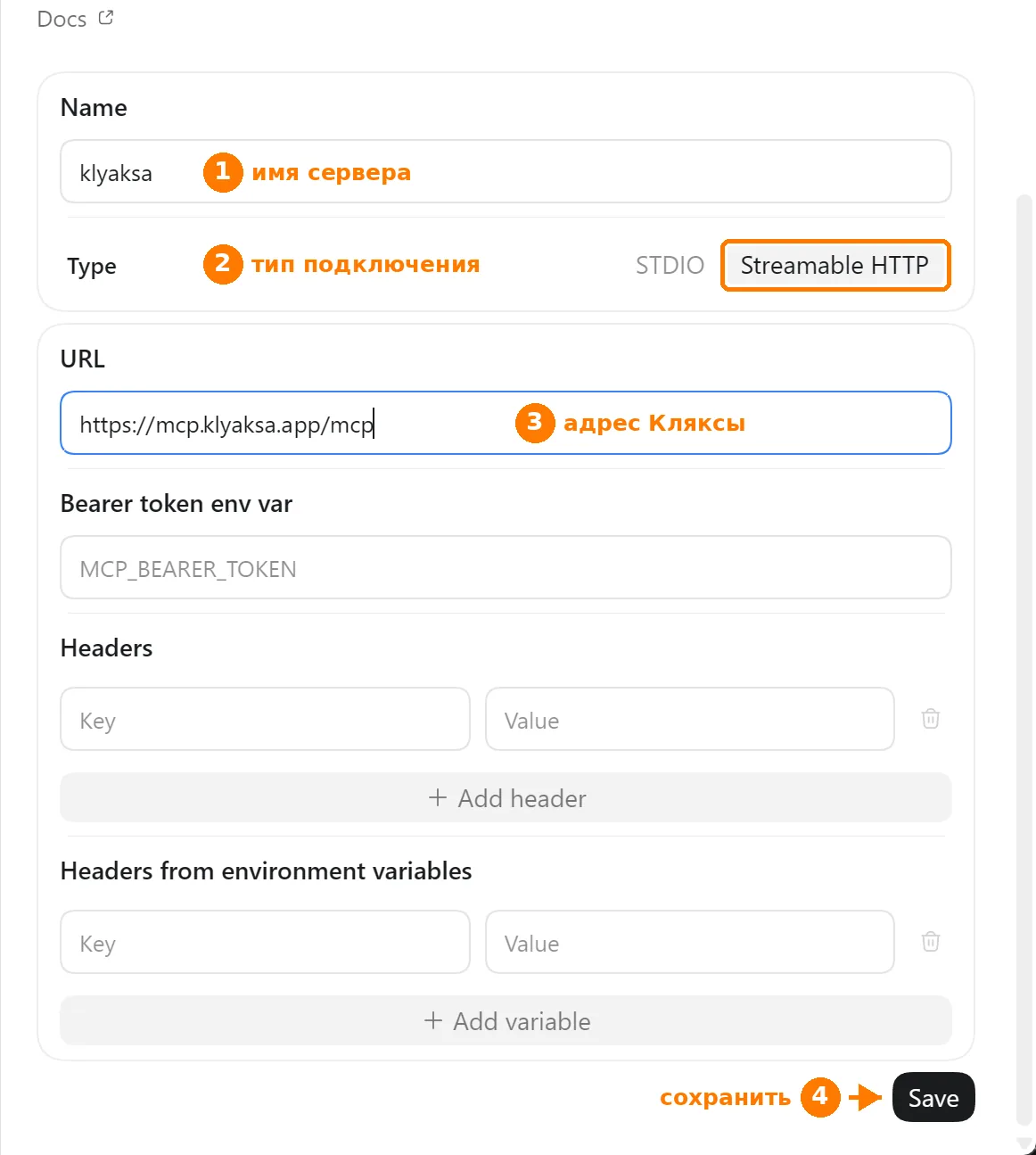
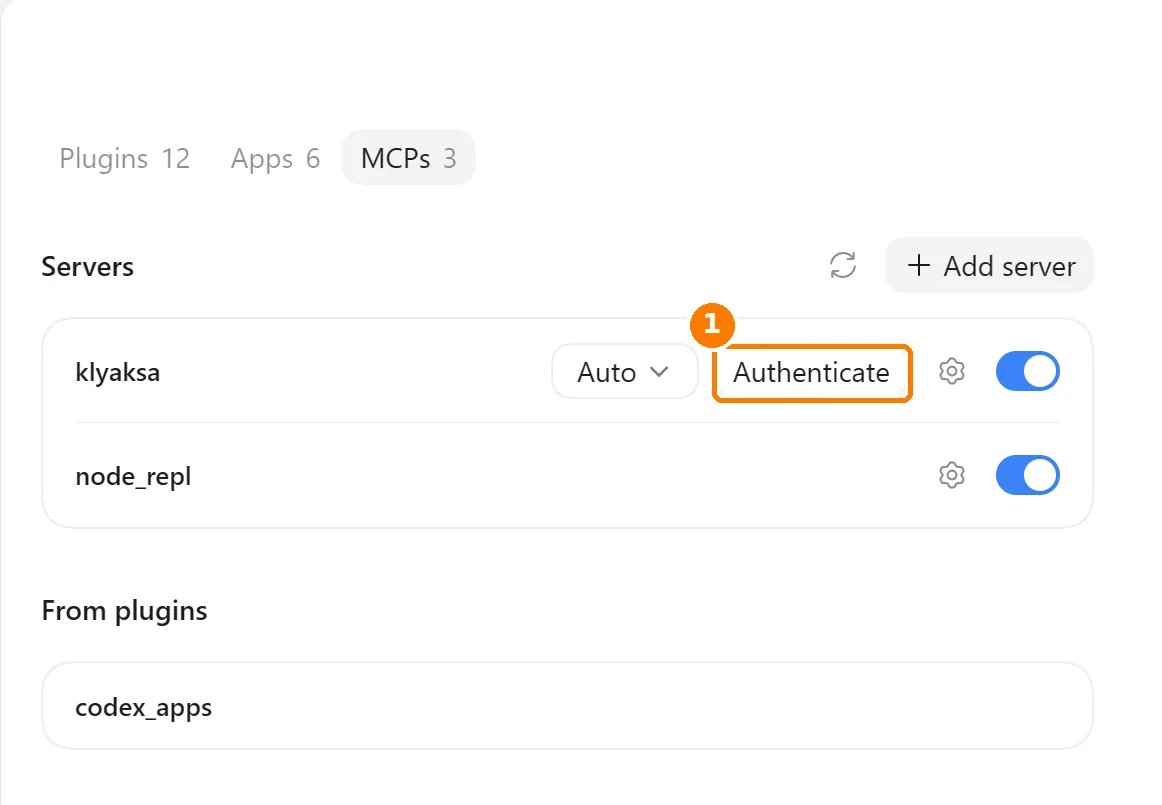
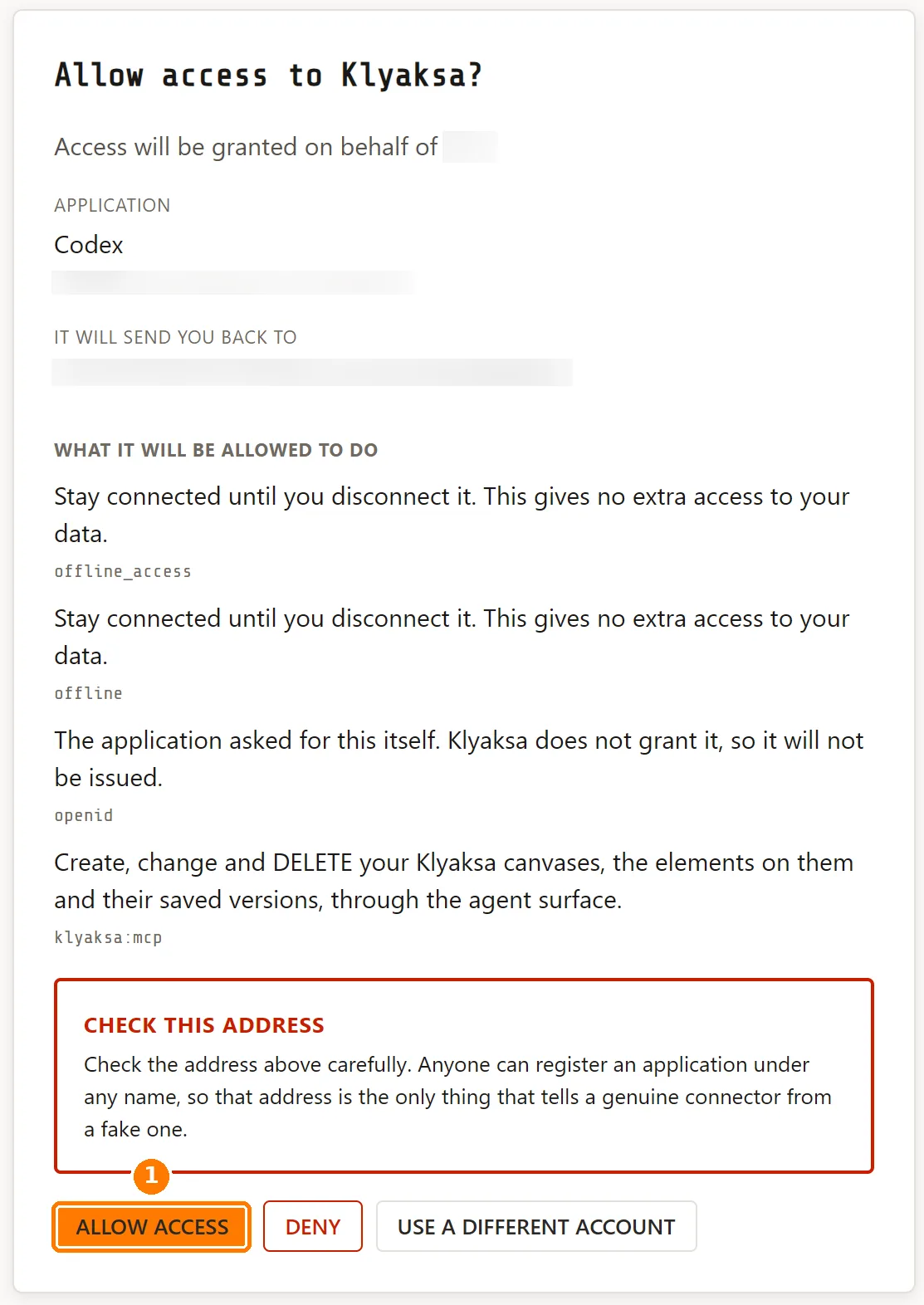
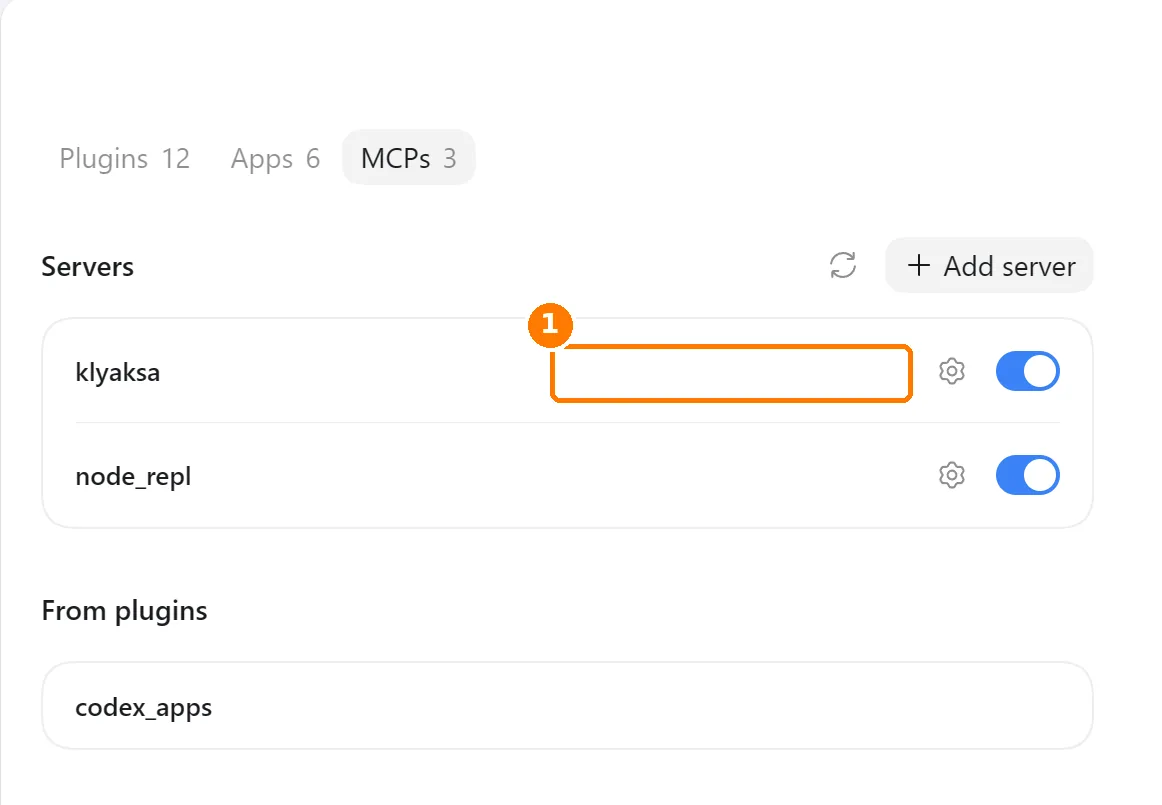
/mcp в чате — Клякса должна быть в списке.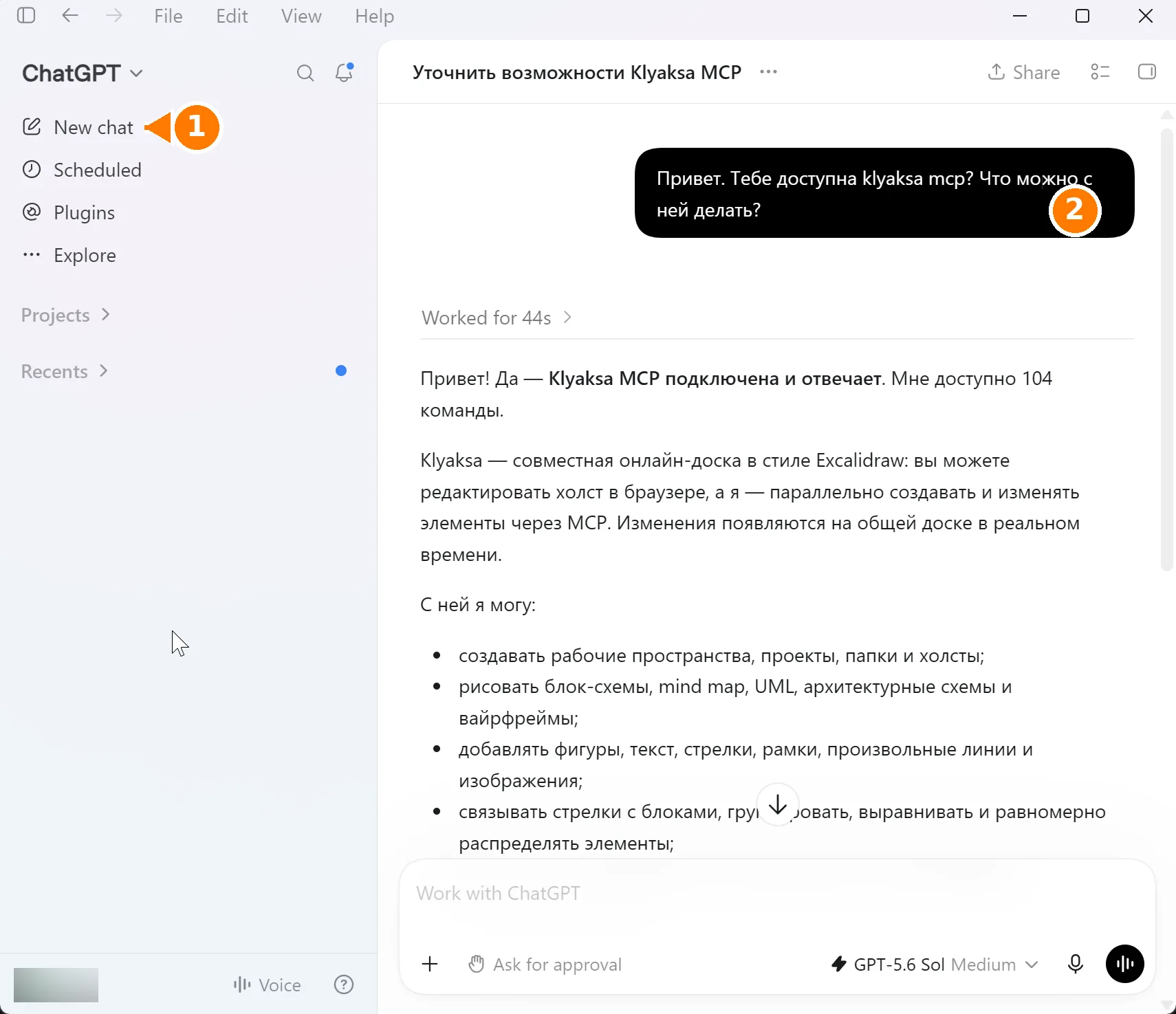
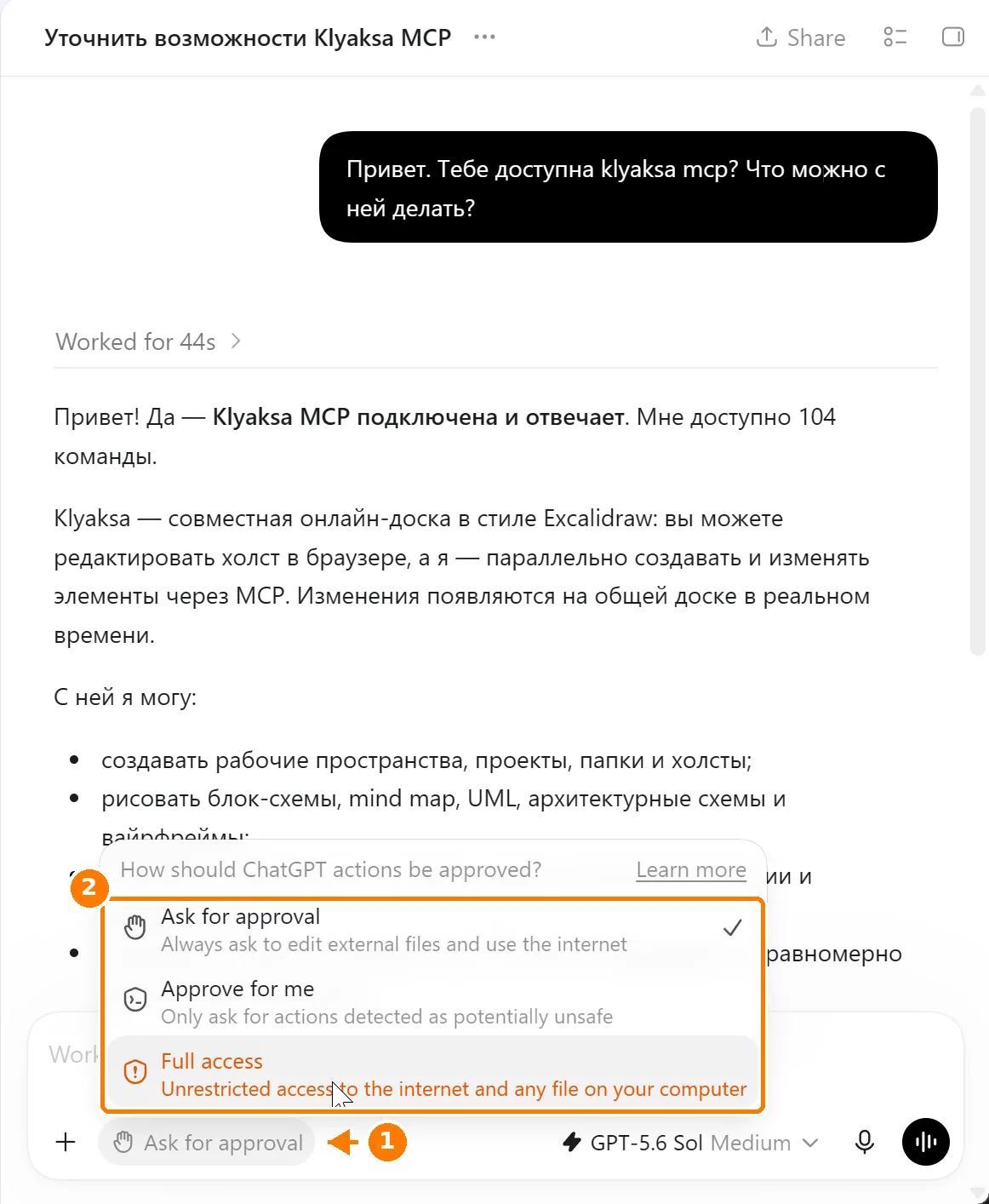
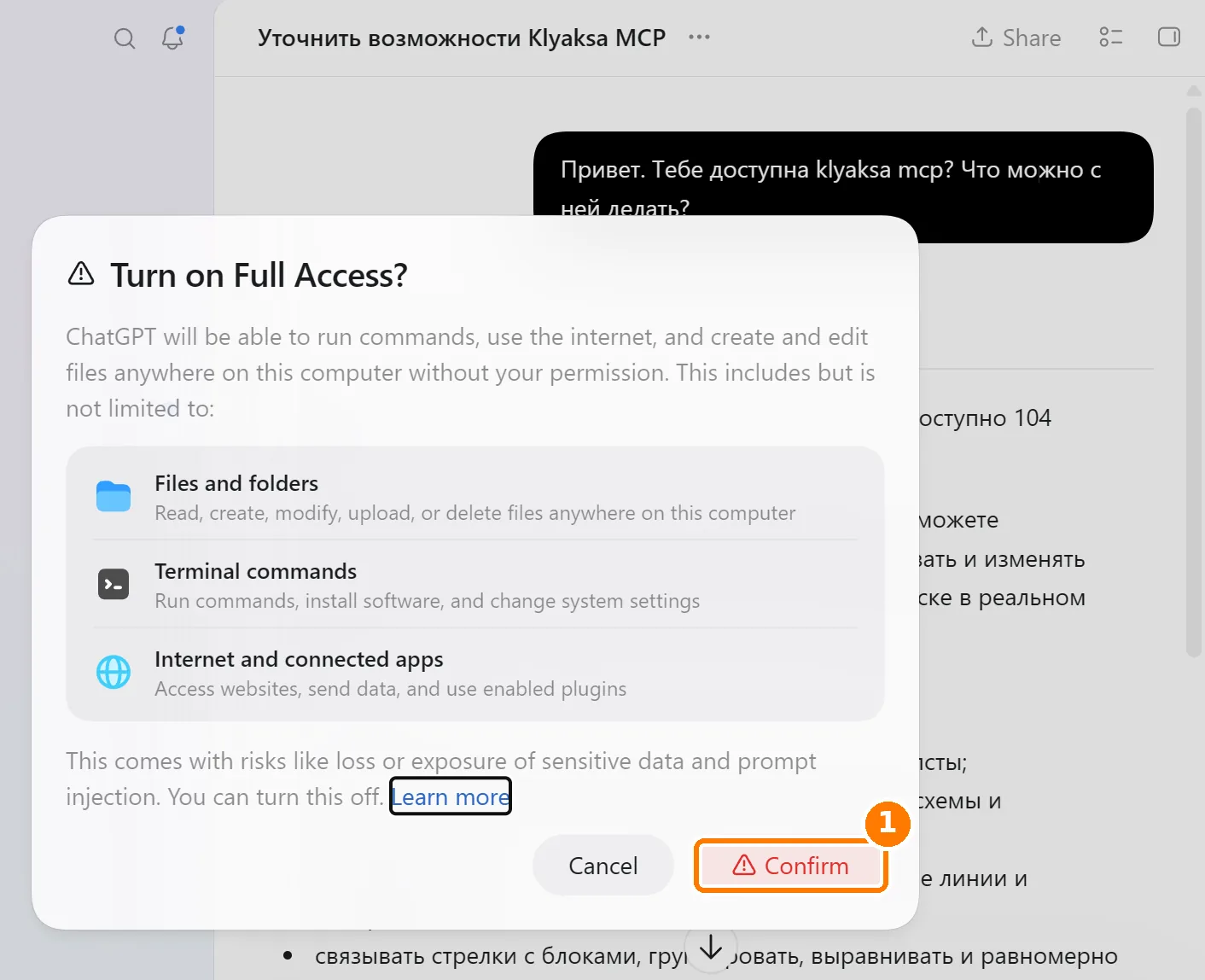
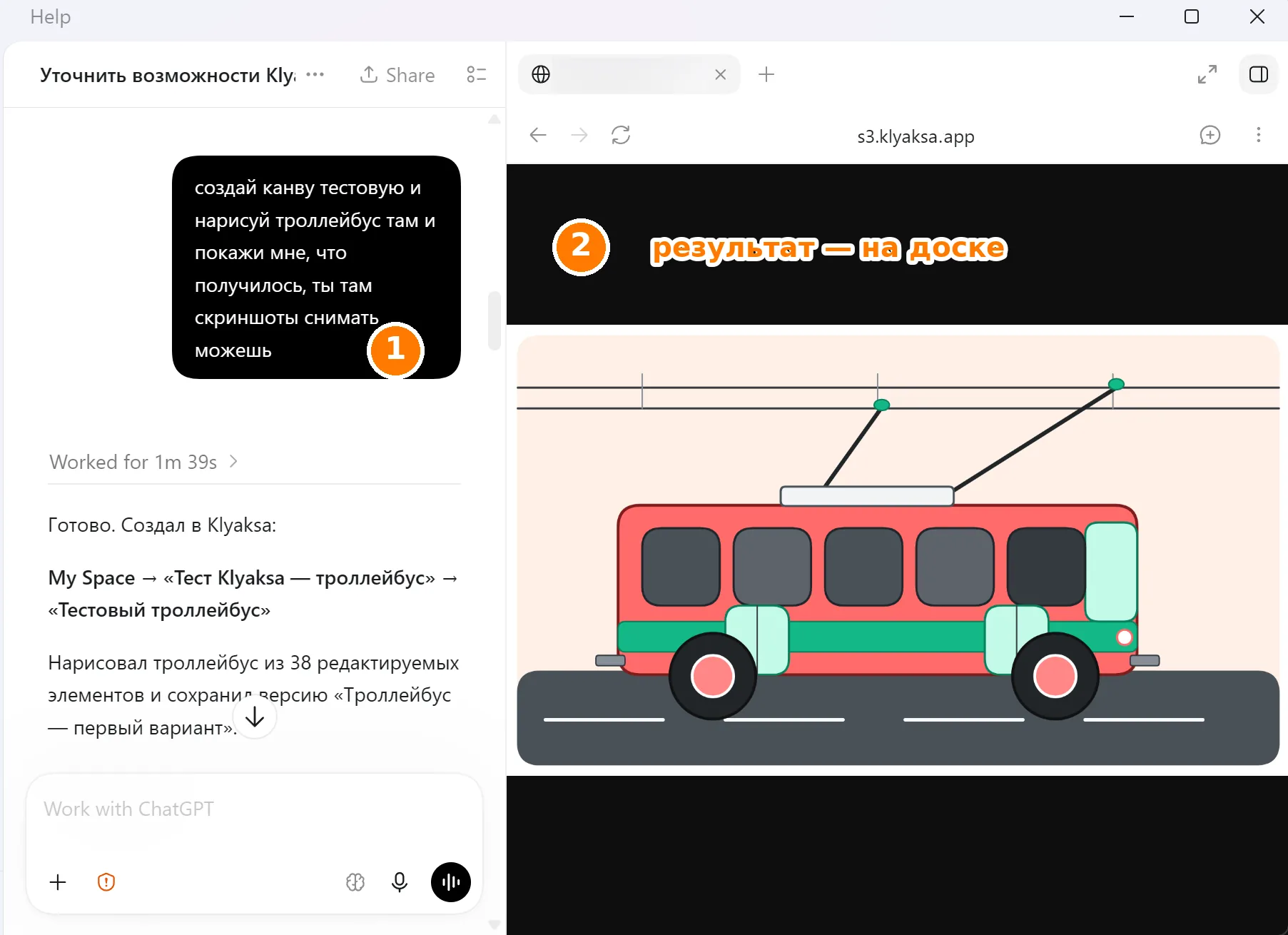
Этот список общий с Codex CLI и расширением редактора — подключив здесь, вы подключили и их.
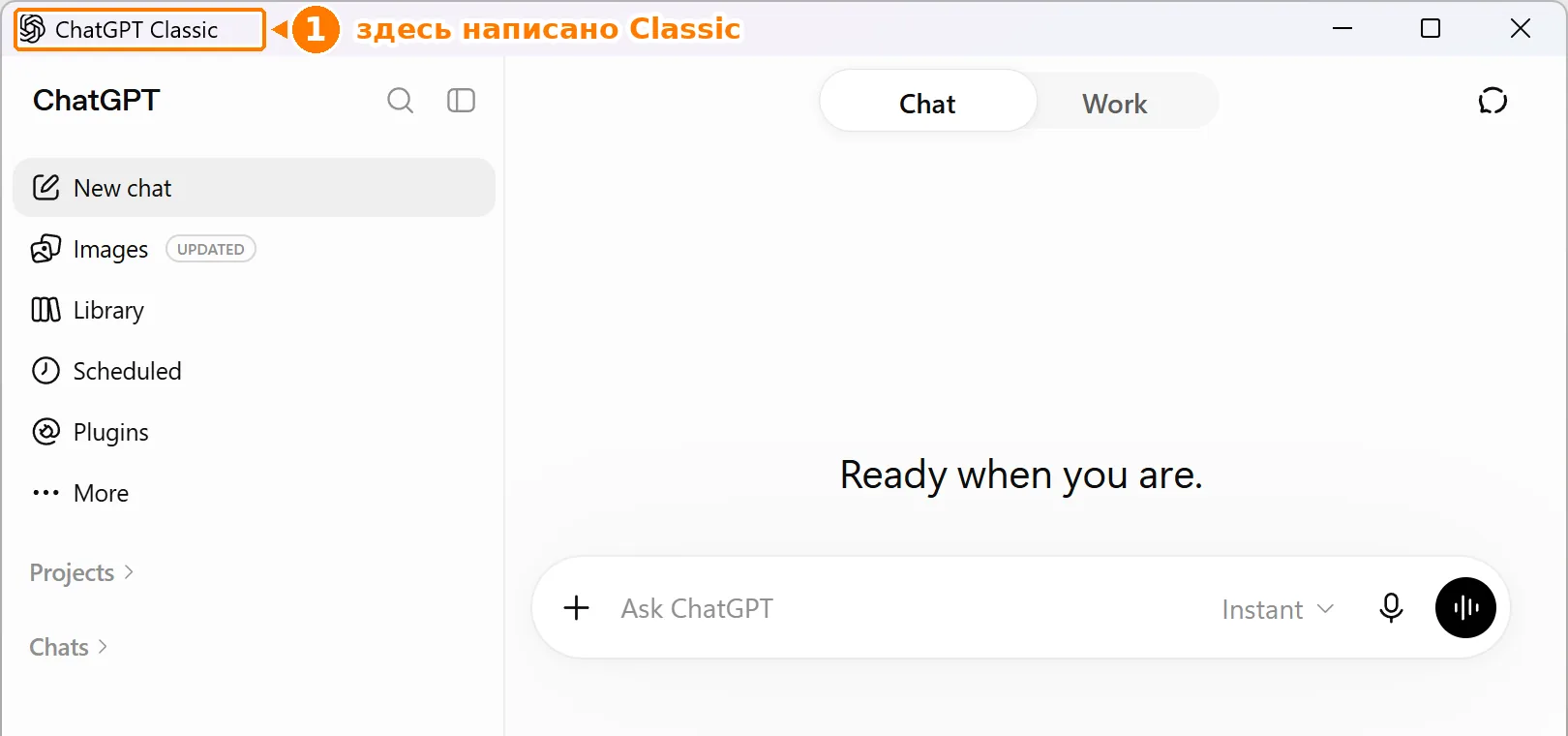
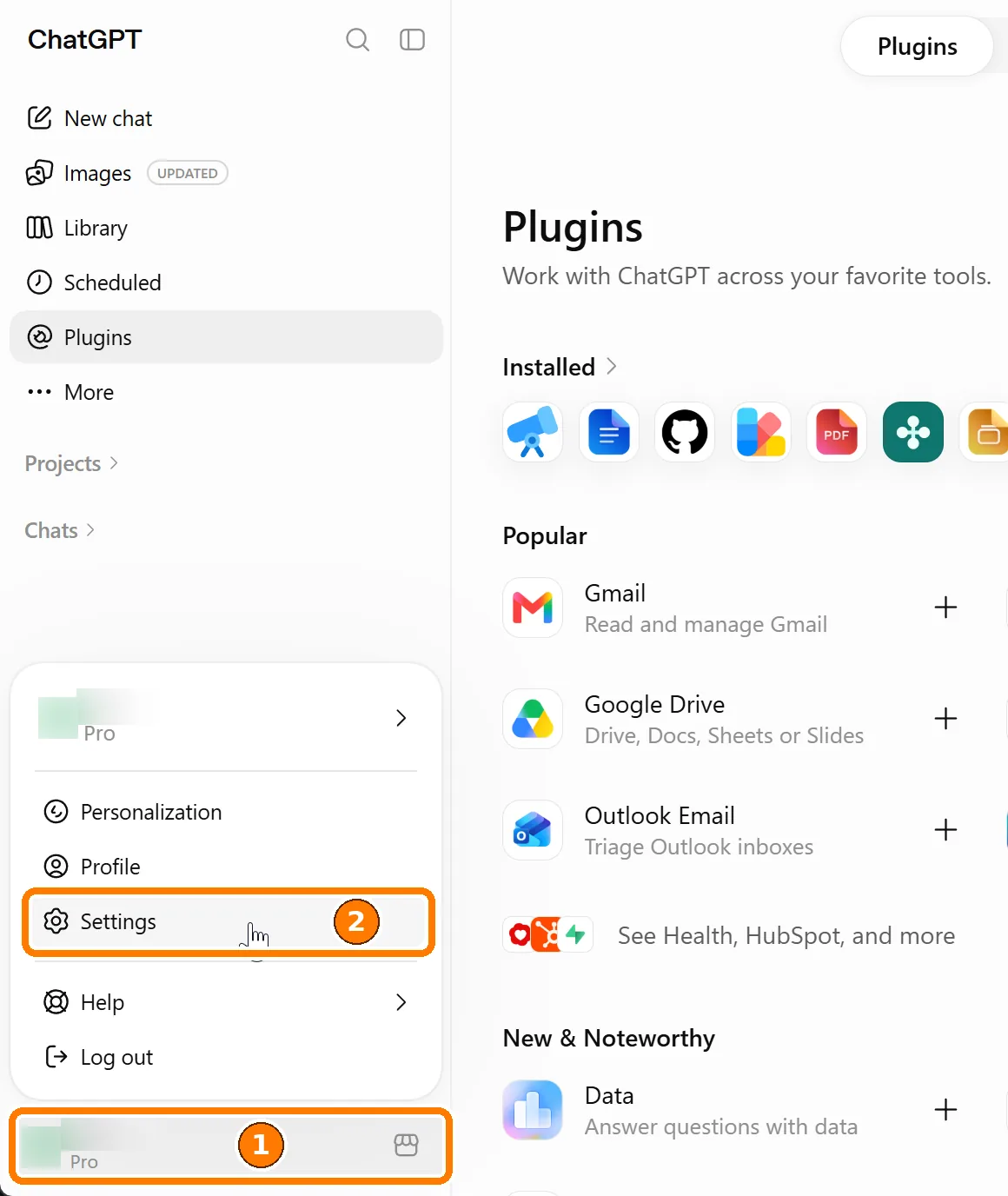
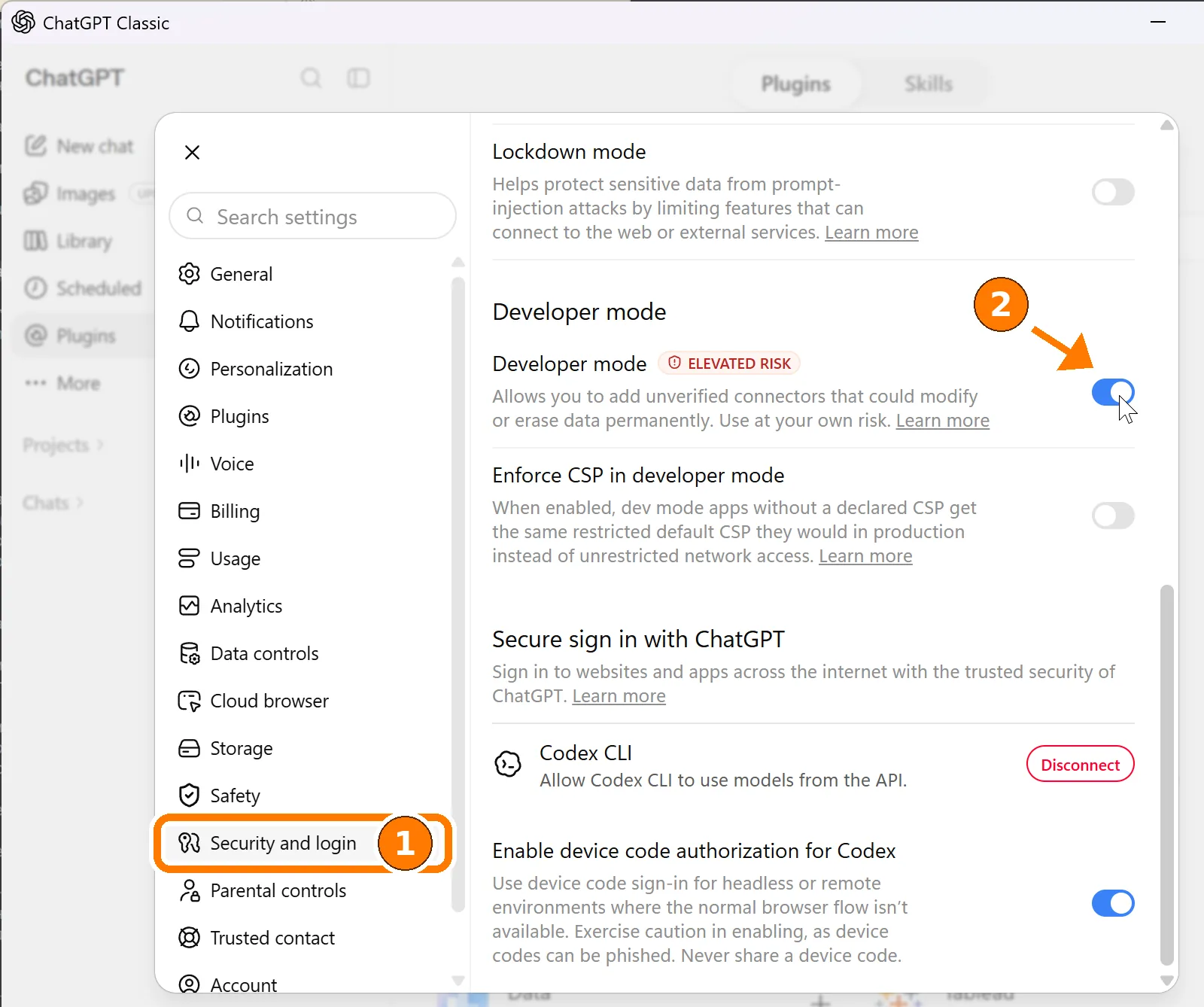
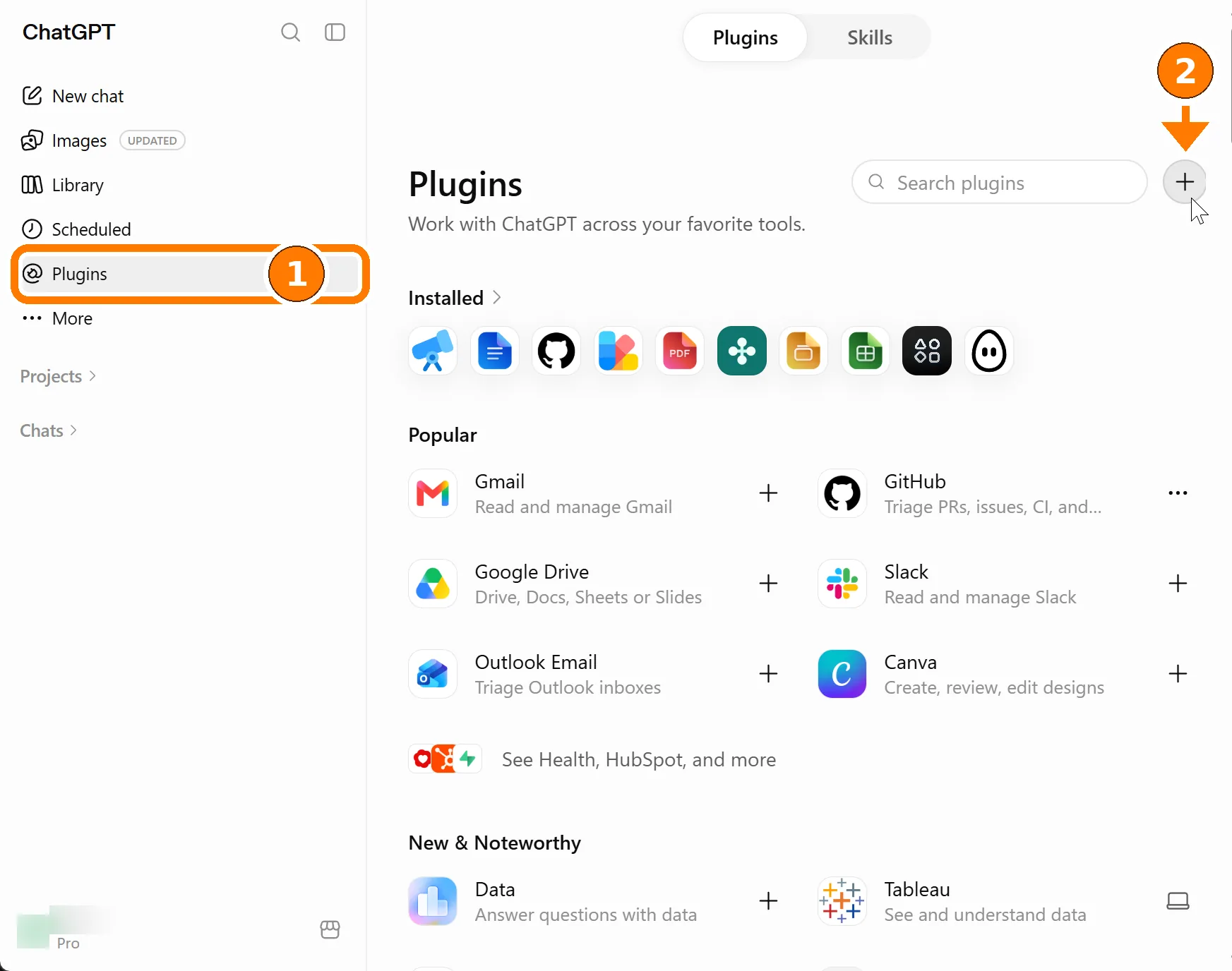
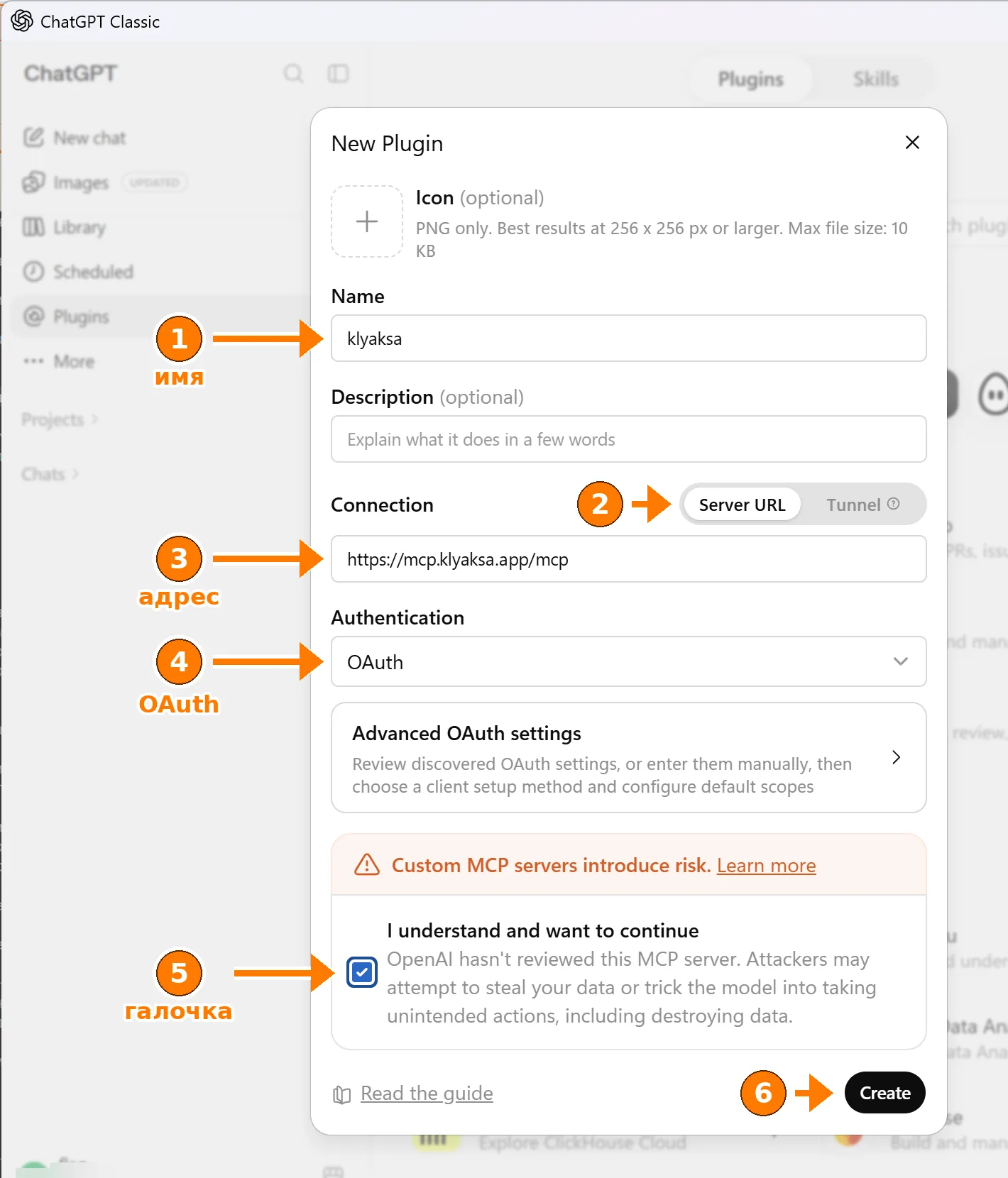
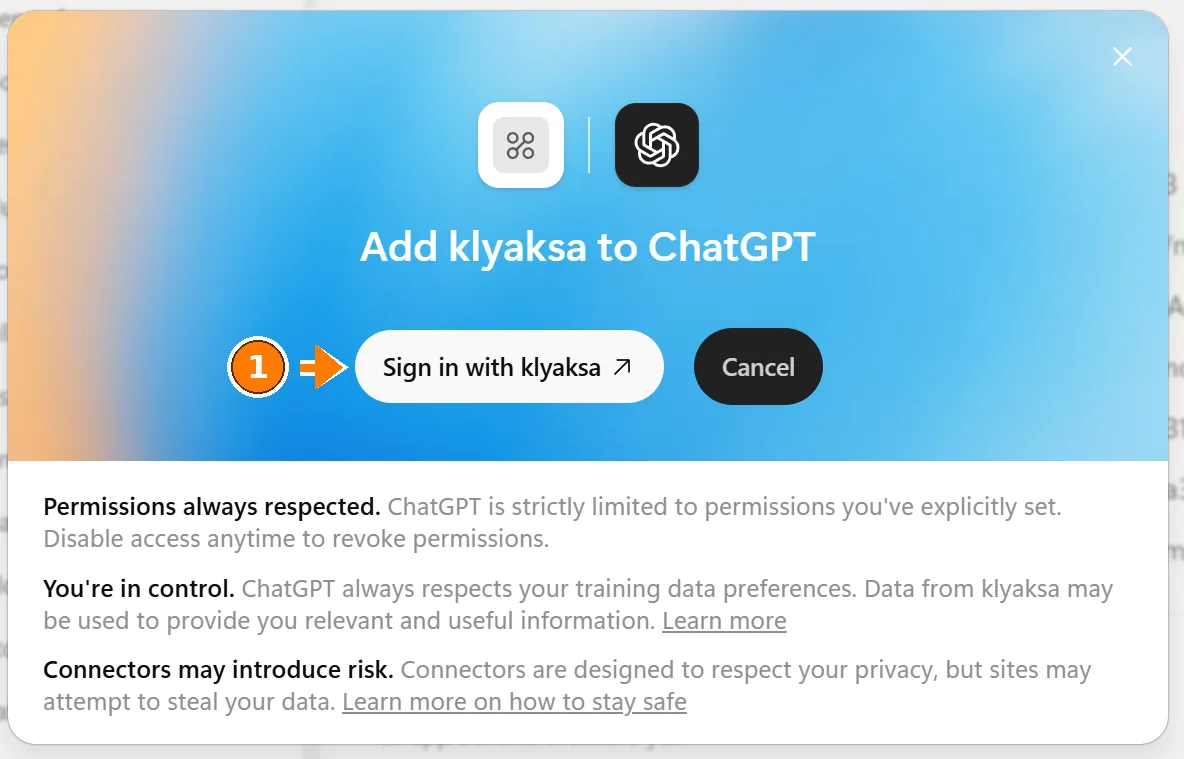
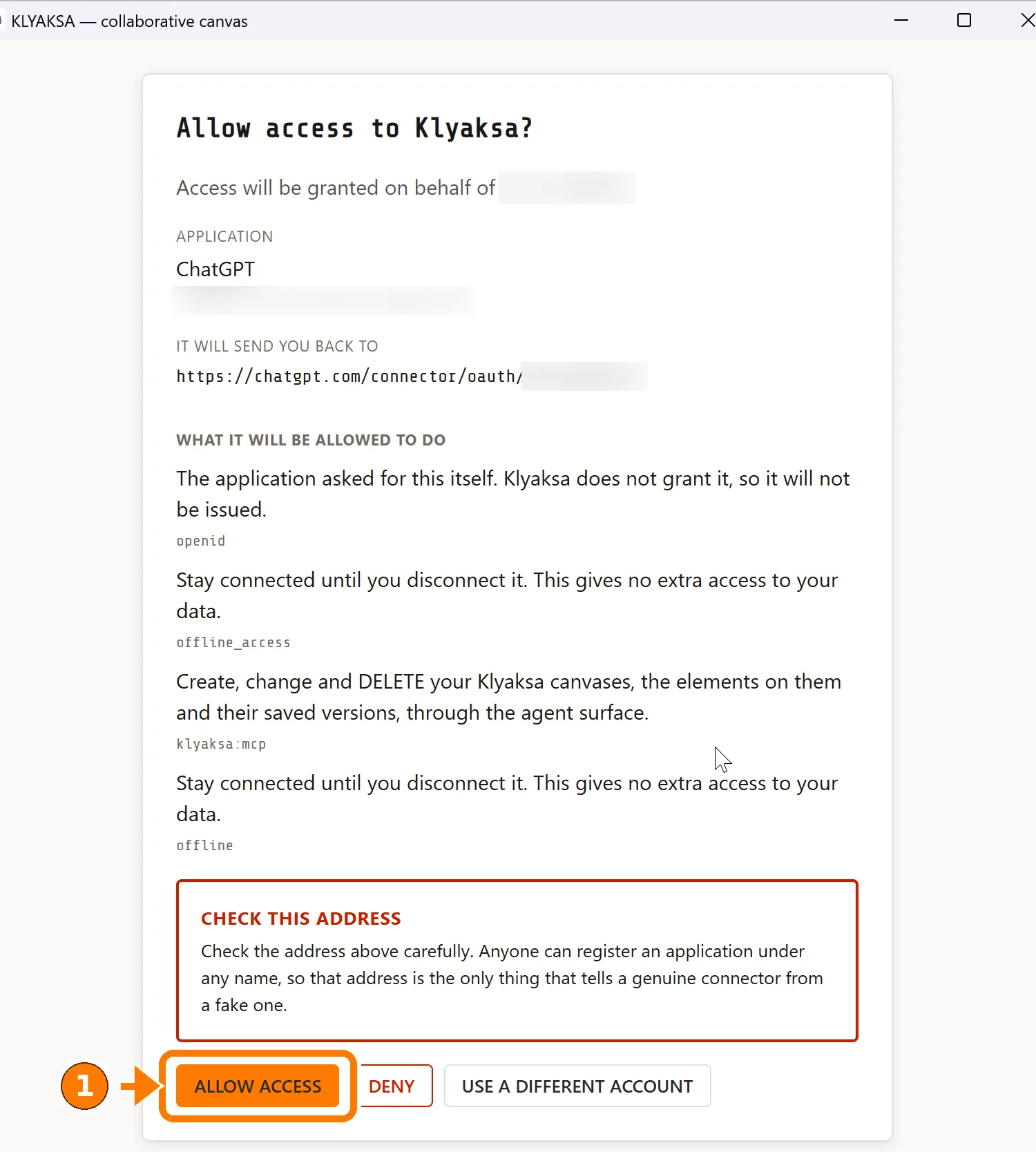
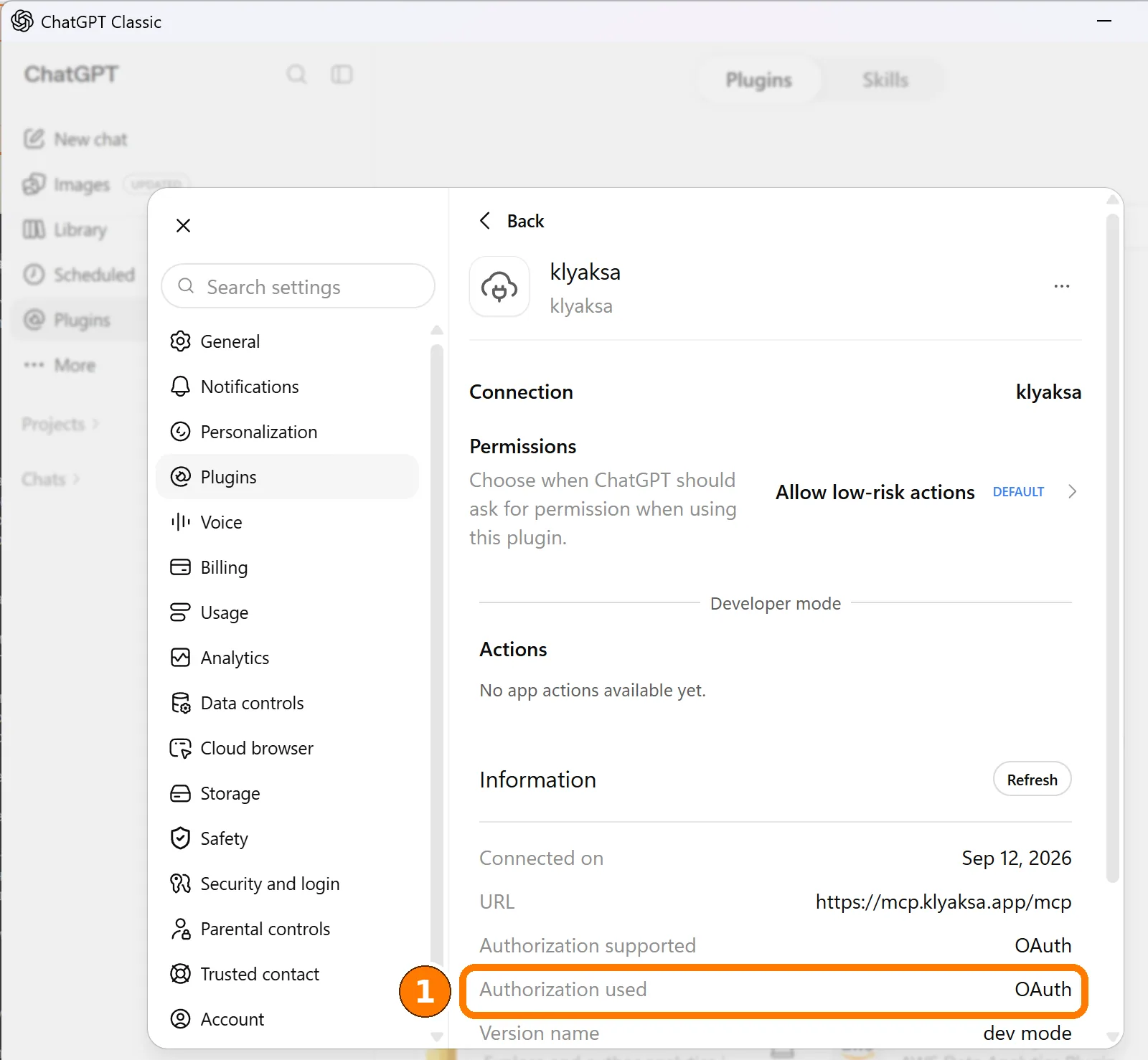
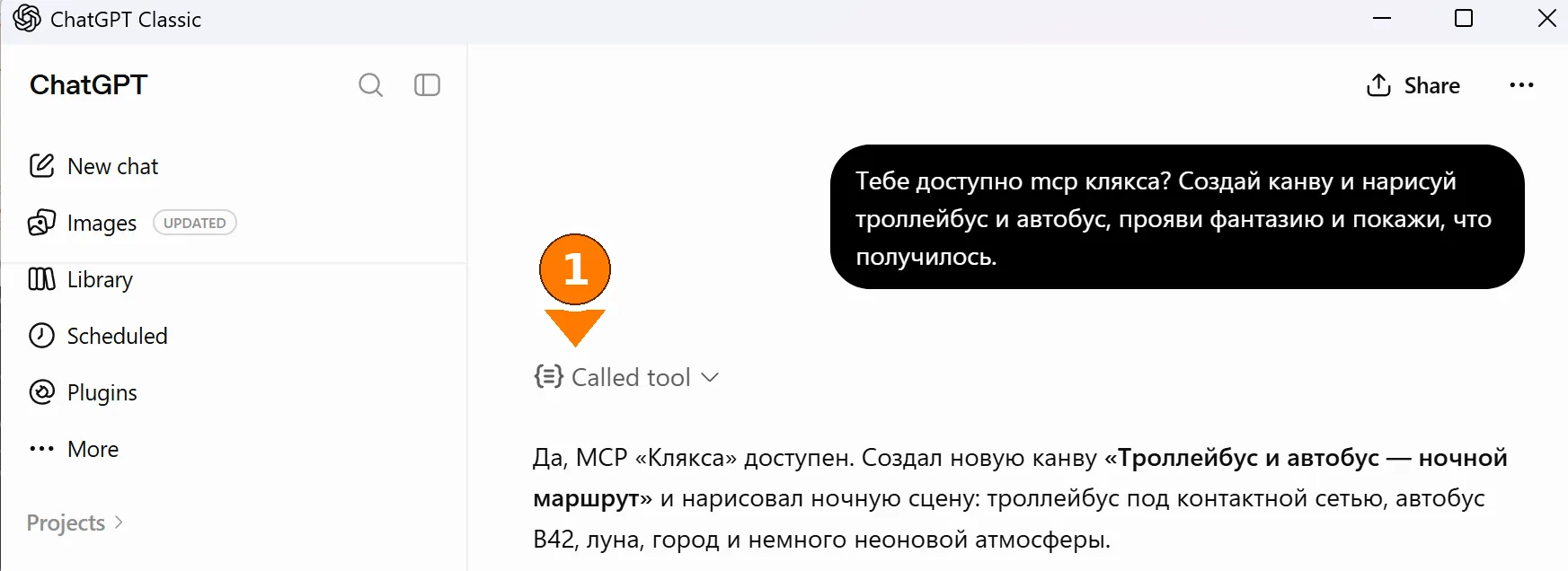
Подключение сохраняется в аккаунте и появляется на chatgpt.com. Это ОТДЕЛЬНОЕ место от списка MCP в новом приложении: сервер, добавленный там, в обычных чатах не появится, а коннектор из чатов не появится в Codex.
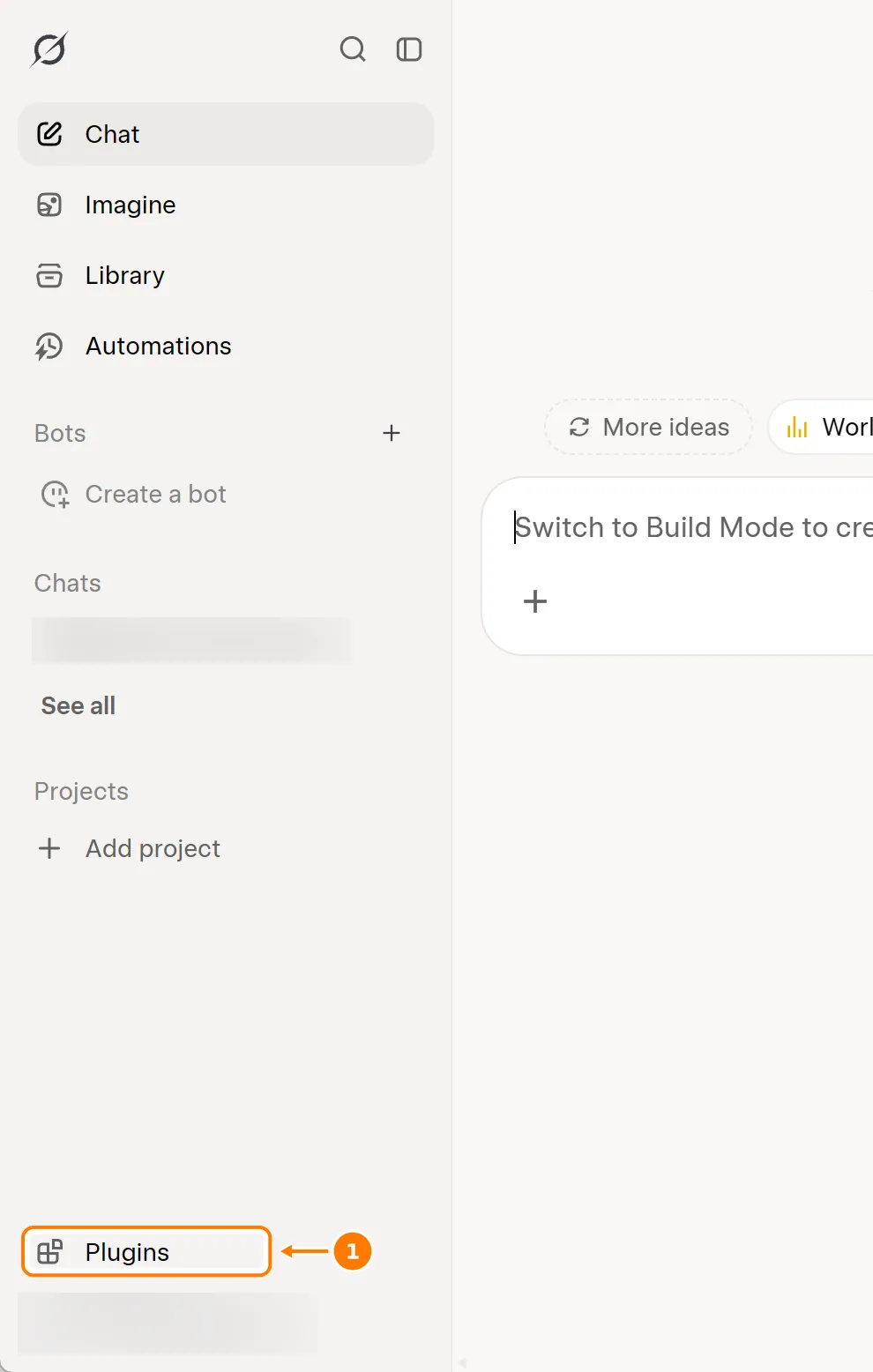
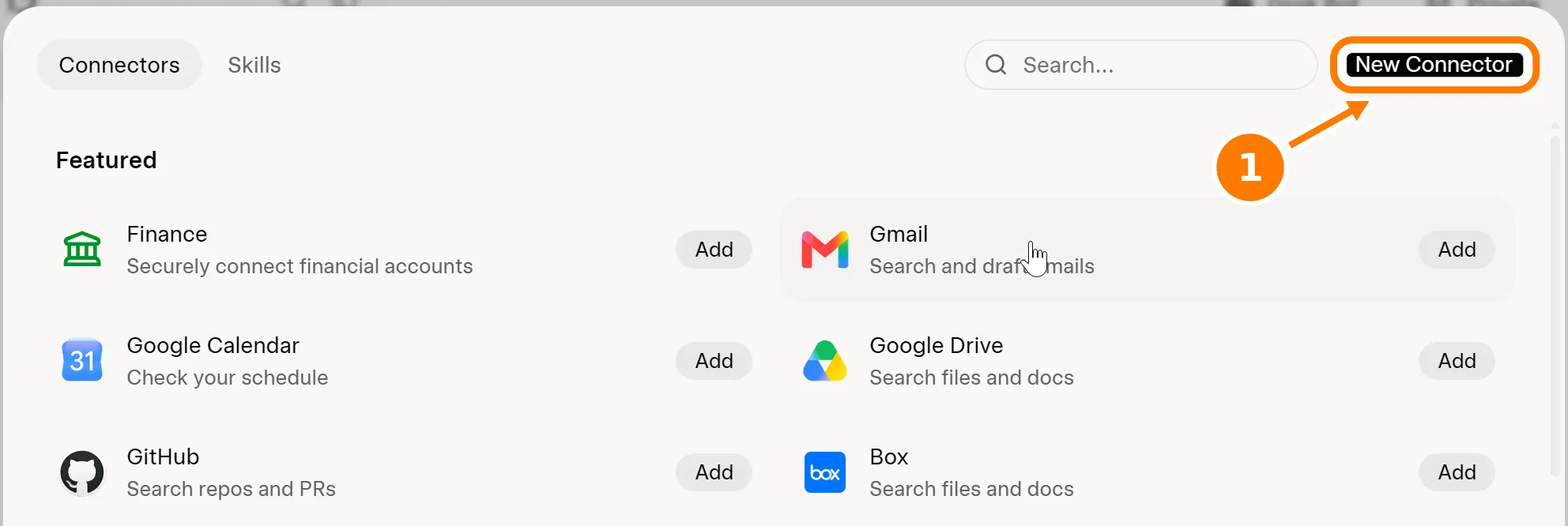
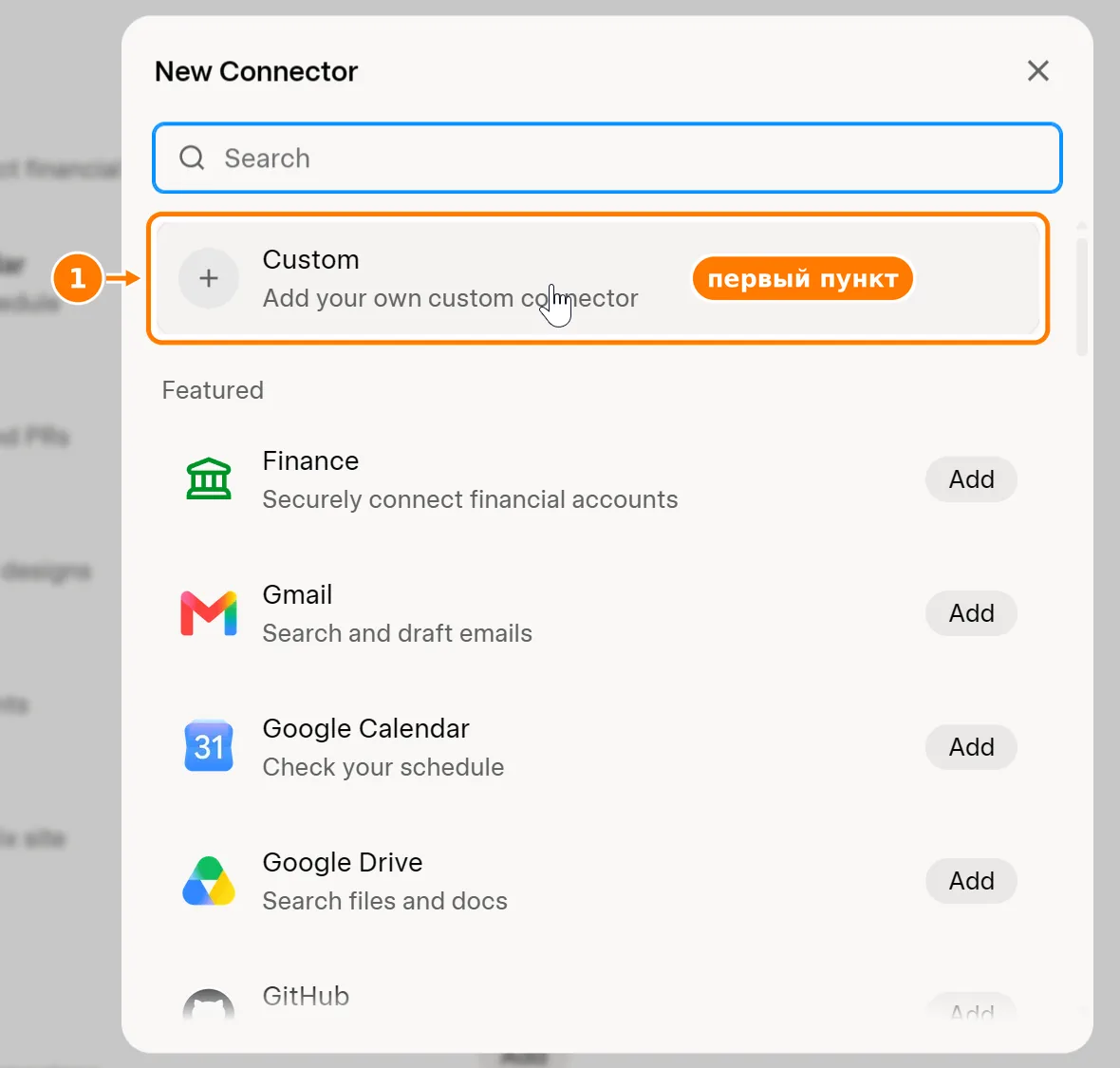
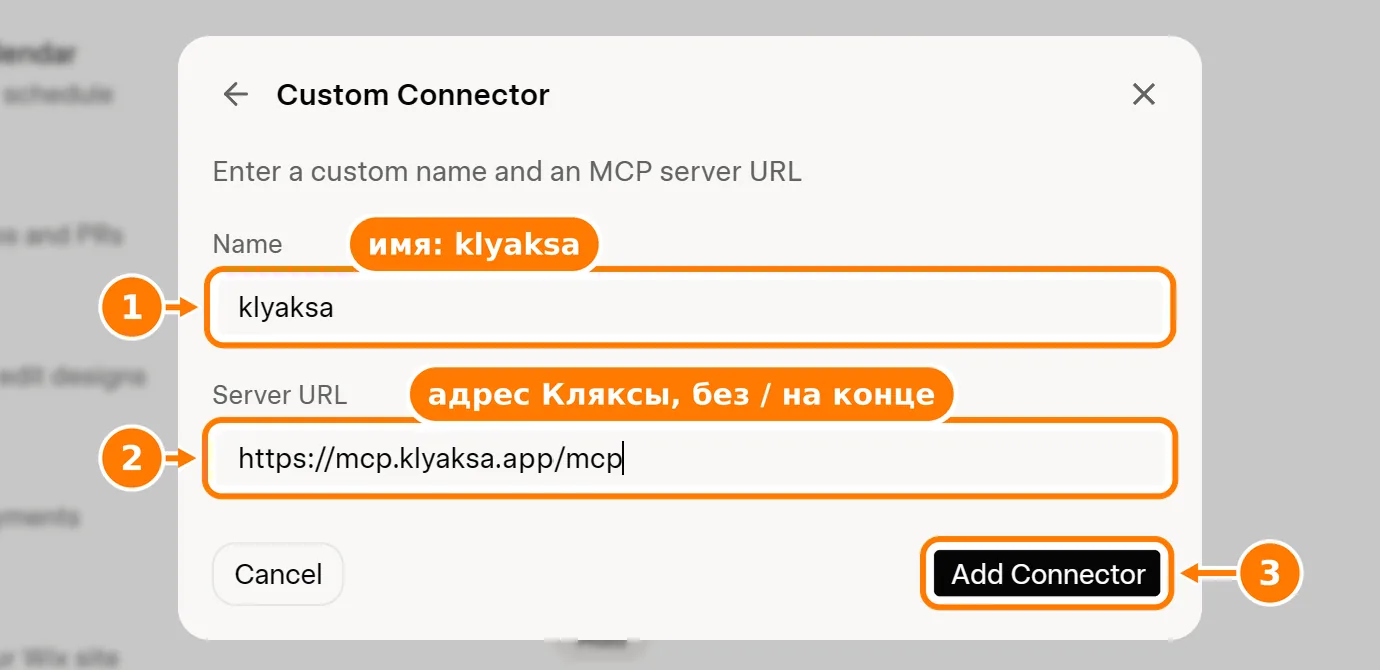
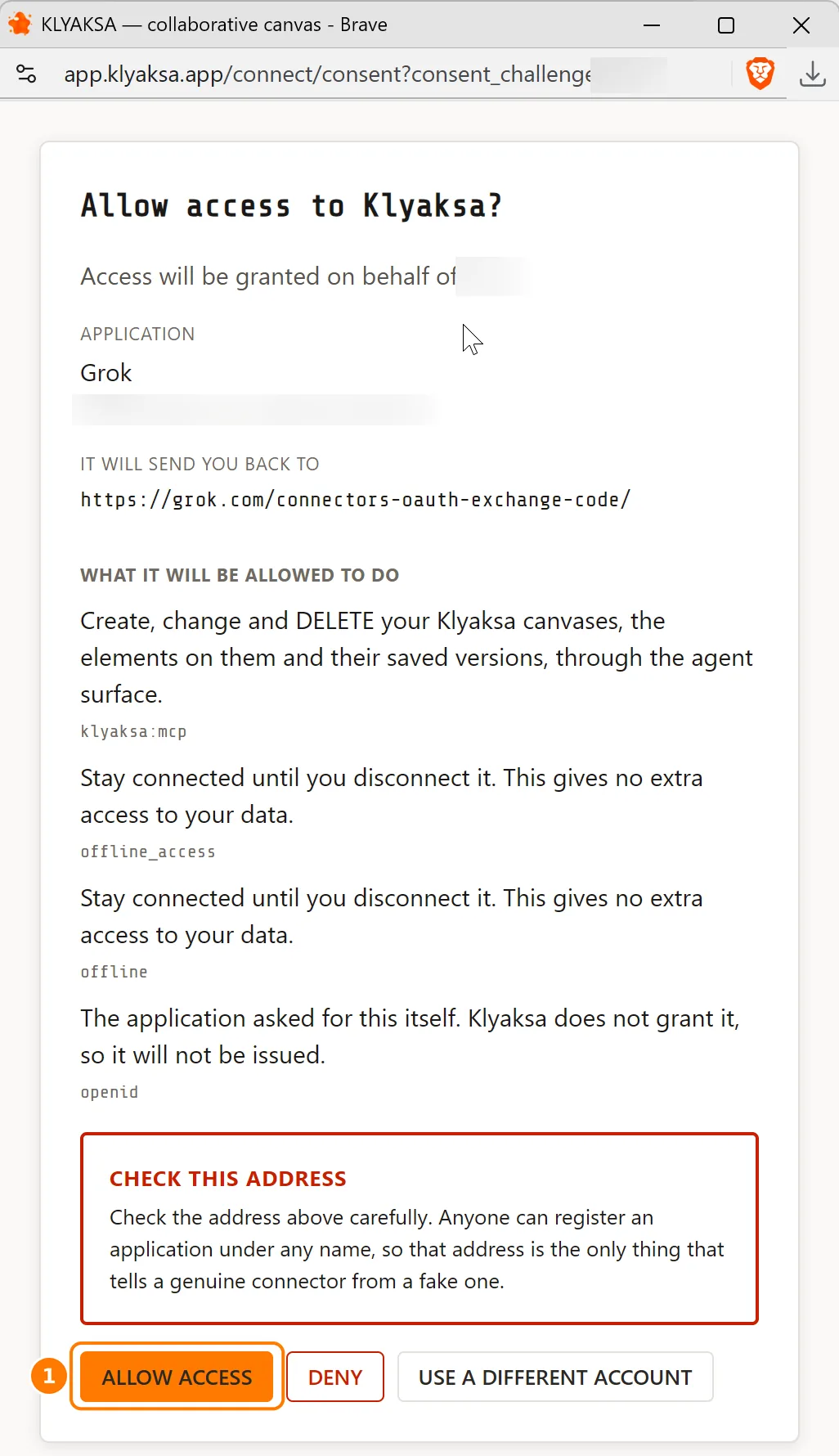
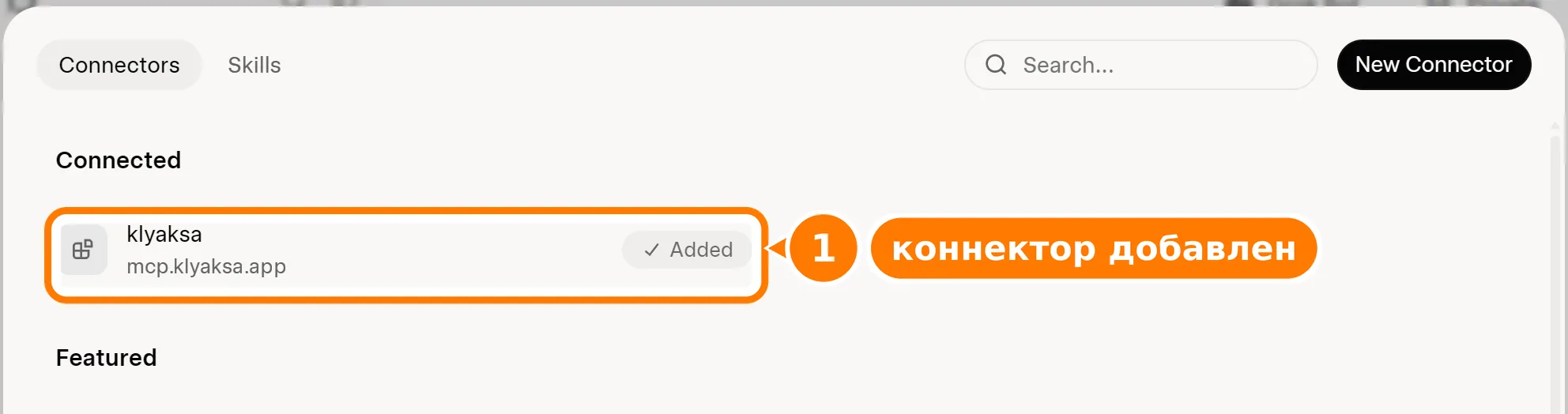
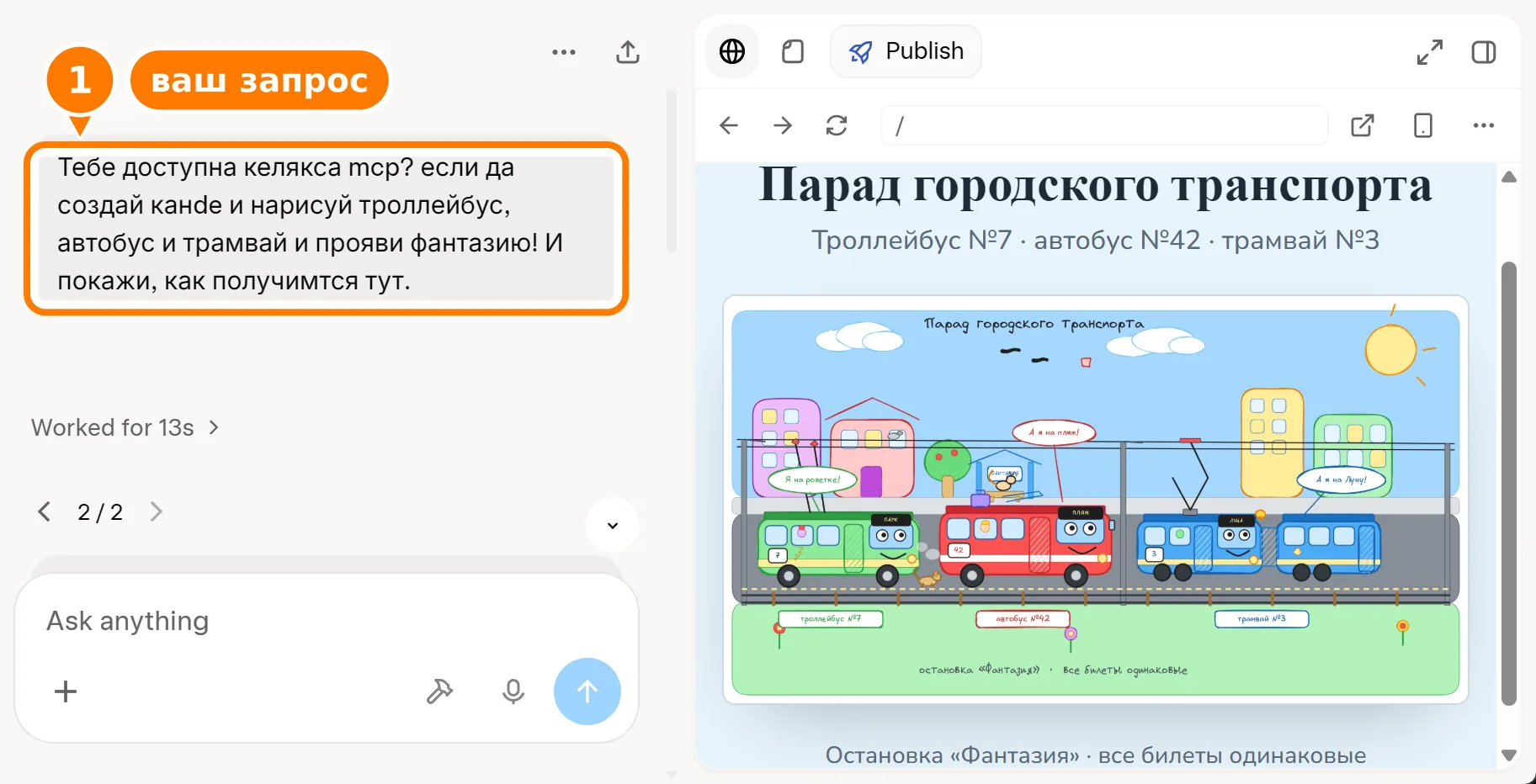
Подключение хранится в аккаунте Grok, а не на вашем компьютере — отключается там же, в Plugins.
После этого приложение появится в Кляксе в разделе AI-агенты → Приложения и сайты → Подключённые приложения под тем именем, которое оно само себе назвало. Если его там нет — вход не завершился, попробуйте ещё раз.
cursor) и нажмите СОЗДАТЬ КЛЮЧ.Потеряли ключ? Создайте новый, а старый отзовите кнопкой ОТОЗВАТЬ — агенты со старым ключом потеряют доступ.
Ниже вместо ключа стоит <YOUR_API_KEY> — в конфиг, который копирует приложение, ваш настоящий ключ подставляется сам.
Файл: .mcp.json
{
  "mcpServers": {
    "klyaksa": {
      "type": "http",
      "url": "https://mcp.klyaksa.app/mcp",
      "headers": {
        "X-Api-Key": "<YOUR_API_KEY>"
      }
    }
  }
}Файл: ~/.codex/config.toml
[mcp_servers.klyaksa]
url = "https://mcp.klyaksa.app/mcp"

[mcp_servers.klyaksa.http_headers]
X-Api-Key = "<YOUR_API_KEY>"
Кроме того, Codex делит список серверов с приложением ChatGPT: если вы подключили Кляксу в ChatGPT через вход, в Codex она уже есть (см. ChatGPT).
Файл: ~/.cursor/mcp.json
{
  "mcpServers": {
    "klyaksa": {
      "url": "https://mcp.klyaksa.app/mcp",
      "headers": {
        "X-Api-Key": "<YOUR_API_KEY>"
      }
    }
  }
}Файл: ~/.cline/mcp.json
{
  "mcpServers": {
    "klyaksa": {
      "type": "streamableHttp",
      "url": "https://mcp.klyaksa.app/mcp",
      "headers": {
        "X-Api-Key": "<YOUR_API_KEY>"
      },
      "disabled": false,
      "autoApprove": []
    }
  }
}Файл: .vscode/mcp.json
{
  "servers": {
    "klyaksa": {
      "type": "http",
      "url": "https://mcp.klyaksa.app/mcp",
      "headers": {
        "X-Api-Key": "<YOUR_API_KEY>"
      }
    }
  }
}Файл: ~/.kimi-code/mcp.json
{
  "mcpServers": {
    "klyaksa": {
      "transport": "http",
      "url": "https://mcp.klyaksa.app/mcp",
      "headers": {
        "X-Api-Key": "<YOUR_API_KEY>"
      }
    }
  }
}Файл: ~/.grok/config.toml
[mcp_servers.klyaksa]
url = "https://mcp.klyaksa.app/mcp"
enabled = true

[mcp_servers.klyaksa.headers]
X-Api-Key = "<YOUR_API_KEY>"Файл: mcp.json
{
  "mcpServers": {
    "klyaksa": {
      "command": "npx",
      "args": [
        "mcp-remote",
        "https://mcp.klyaksa.app/mcp",
        "--header",
        "X-Api-Key: <YOUR_API_KEY>"
      ]
    }
  }
}
Для клиентов, которые умеют только локальные (stdio) серверы, — мост npx mcp-remote. Перечисленные выше агенты поддерживают удалённый MCP нативно.
Да, Клякса бесплатна — и подключение агентов тоже. Для больших команд в будущем, возможно, появятся отдельные тарифы. См. также Условия использования.
Данные обрабатываются на серверах в Европе. Весь ваш контент остаётся вашим. Подробнее — в Политике конфиденциальности.
Да, через версии. Перед большой задачей сохраните версию — в редакторе или попросив об этом агента — и, если результат не понравится, откатитесь к ней в один клик. Перед откатом текущее состояние сохраняется автоматически, так что и откат можно отменить. Сами по себе правки агента версий не создают.
Ровно то же, что и вы: он действует от вашего имени, видит доступные вам пространства и проекты и может то, что разрешает ваша роль. Настройки аккаунта и API-ключи ему недоступны.
Приложение, подключённое через вход: AI-агенты → Приложения и сайты → Подключённые приложения → ОТОЗВАТЬ. Продлить доступ оно больше не сможет; уже выданный токен продолжит работать ещё до 15 минут. Агент с ключом — отзовите ключ на вкладке CLI и редакторы. В Claude и Grok коннектор можно удалить и в их собственных настройках.
Любой MCP-клиент, который умеет подключаться к удалённому серверу. Здесь — пошаговые инструкции для тех, для кого они есть в приложении Кляксы; для остальных — Другое приложение или Generic (mcp-remote).
поставьте свою кляксу
Никакой почты и пароля. Если уже заходили — откроется ваша доска.