了解环境
你是谁,你的工作区、项目、文件夹和画布,成员和标签。

通过 MCP
Klyaksa 有自己的 MCP 服务器。把它连接到 Claude、ChatGPT、Grok、Cursor、VS Code、Codex 或其他智能体——智能体就会按你的文字描述自己创建画布、绘制示意图,而你和团队在浏览器里一起编辑。
Klyaksa 的 MCP 地址,所有连接方式都用同一个:
https://mcp.klyaksa.app/mcp
传输方式 — Streamable HTTP。按原样粘贴地址,结尾不要带斜杠。
Klyaksa 免费使用* * 将来可能会为大型团队推出单独的套餐。
你是谁,你的工作区、项目、文件夹和画布,成员和标签。
一次调用画出完整的示意图:图形、文字、绑定到图形的箭头。内置图库中的元素和图片。
按文字或区域查找元素、描述场景、统计元素、截取画布截图、检查布局。
移动、调整大小、旋转和翻转、对齐和分布、编组、锁定、复制、调整图层顺序、使用框架、删除。
保存版本、查看版本列表和内容、回滚到指定版本。
创建、重命名和移动项目、文件夹和画布;归档和恢复项目与画布;管理工作区和标签。
通过邮箱邀请、添加成员、更改角色、管理邀请。
创建、修改和撤销分享链接,查看链接统计和访客。
只有在智能体明确确认删除时,服务器才会删除项目、画布或工作区。API 密钥、密码和邮箱、转让所有权以及退出工作区或项目,智能体都无法操作——只能在 Klyaksa 界面中完成。
适用于应用与网站:Claude(应用与 claude.ai)、ChatGPT(应用与 Codex)、ChatGPT Classic、Grok(grok.com),以及任何支持 MCP 的应用。
不需要密钥:应用会自己打开 Klyaksa 的登录页,你允许访问——智能体就连接好了。
已连接的应用会显示在 Klyaksa 的 AI 智能体 → 应用与网站 → 已连接的应用 中,也可以在那里撤销访问。
应用与网站 →适用于带配置文件的智能体 — Claude Code、Codex、Cursor、Cline、VS Code、Kimi、Grok CLI。密钥写入文件,保存在你自己的机器上。
智能体通过 X-Api-Key 请求头发送密钥。
在哪里获取:在 Klyaksa 顶部栏点击 AI 智能体 按钮 → CLI 与编辑器 标签页。
CLI 与编辑器 →选择你的应用,我们会显示步骤。不需要密钥:应用会自己打开 Klyaksa 的登录页。
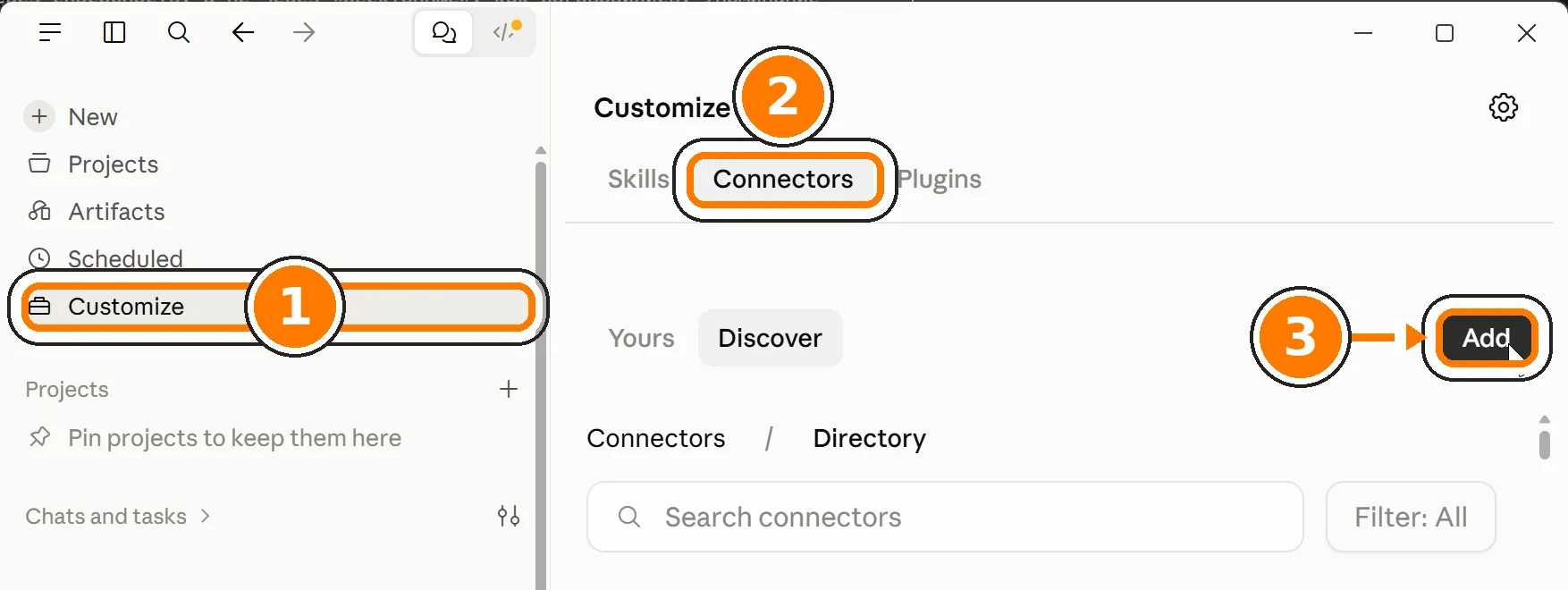
Klyaksa,地址用上面那个,结尾不要带斜杠。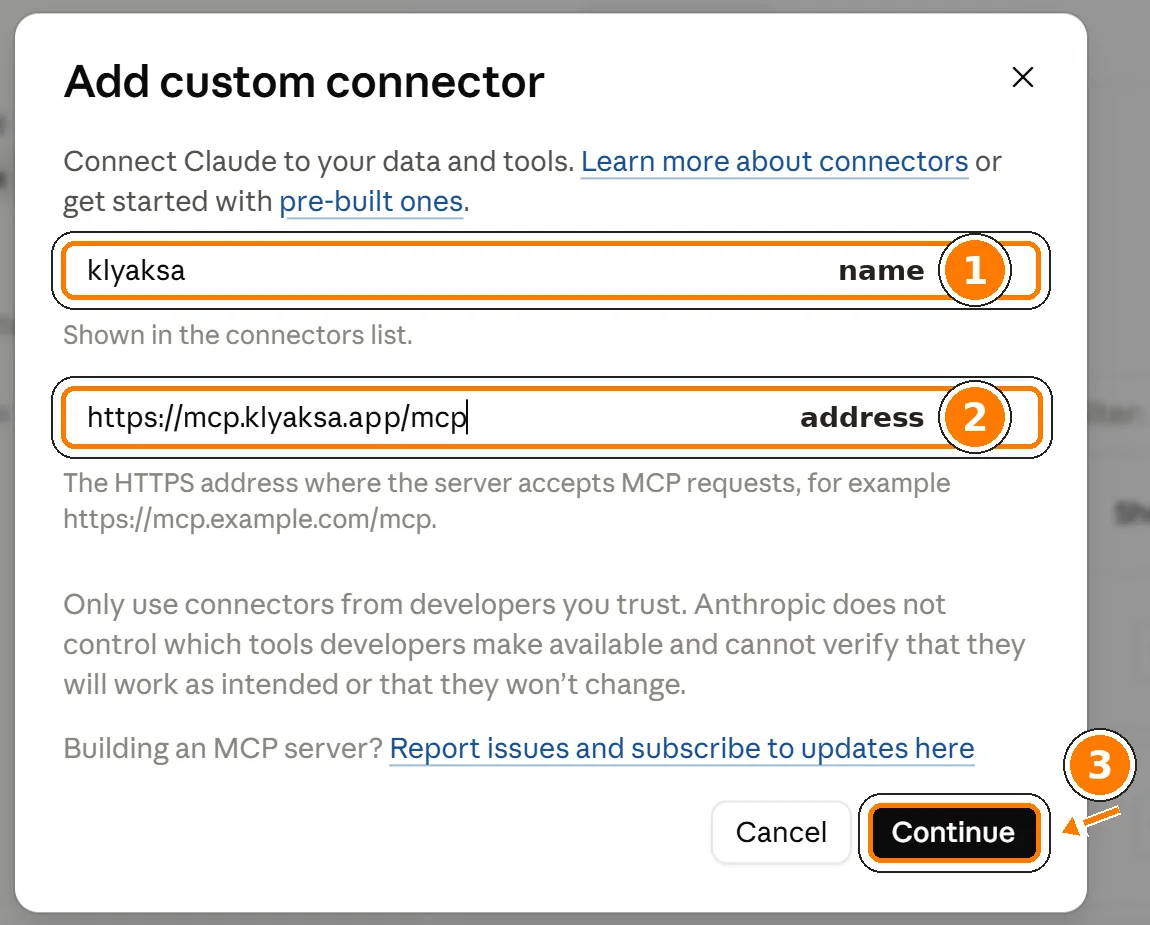
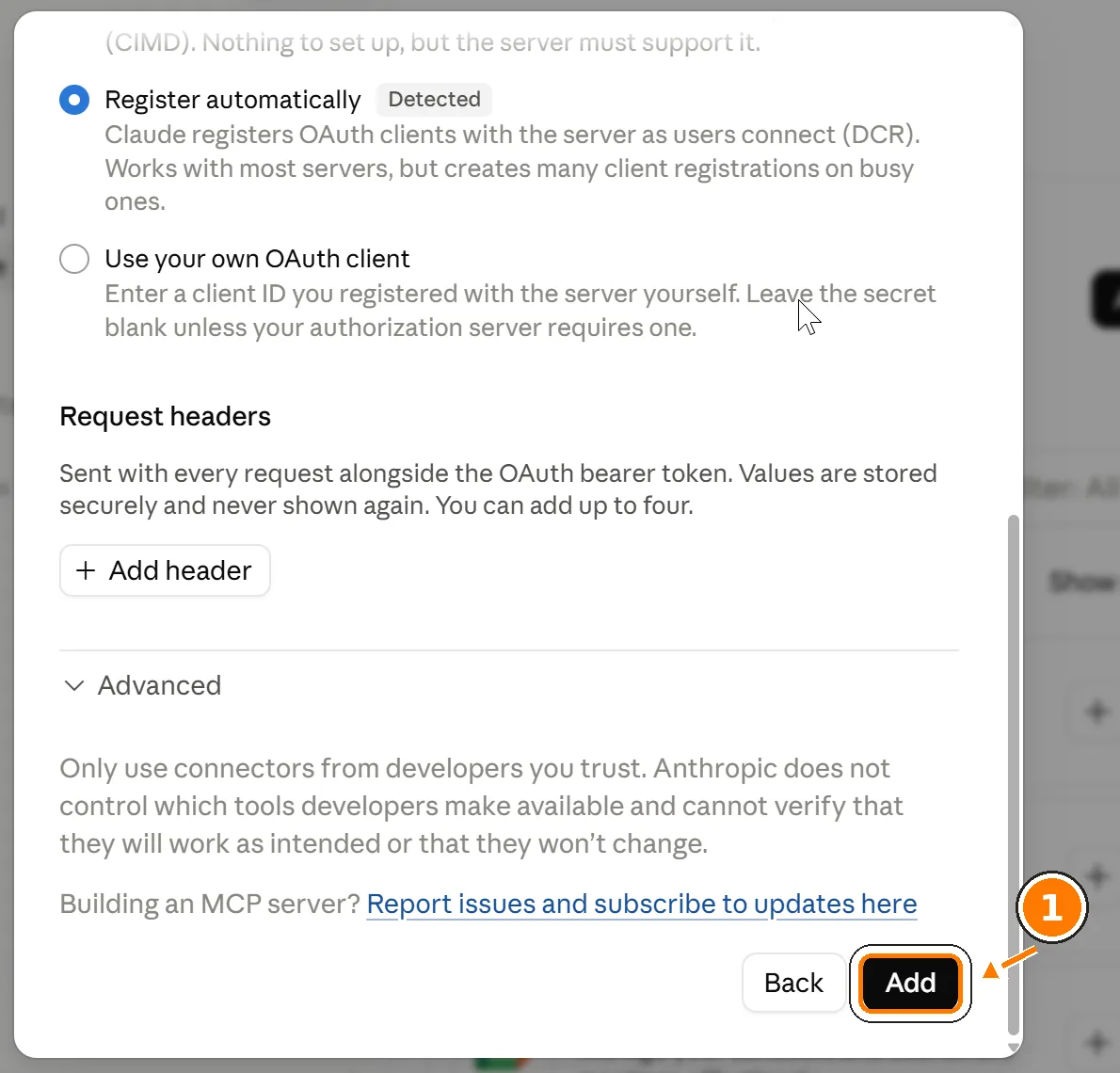
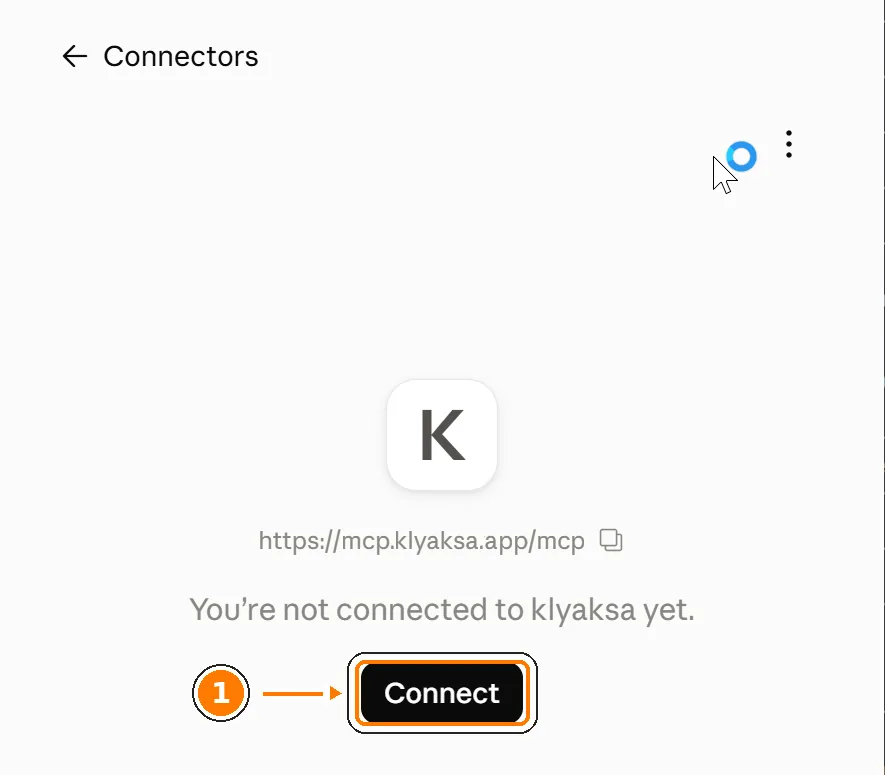
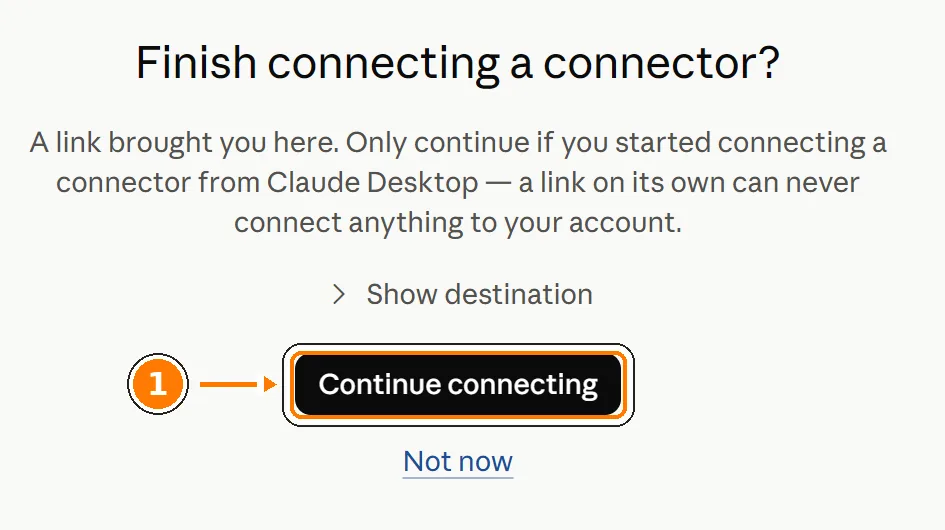
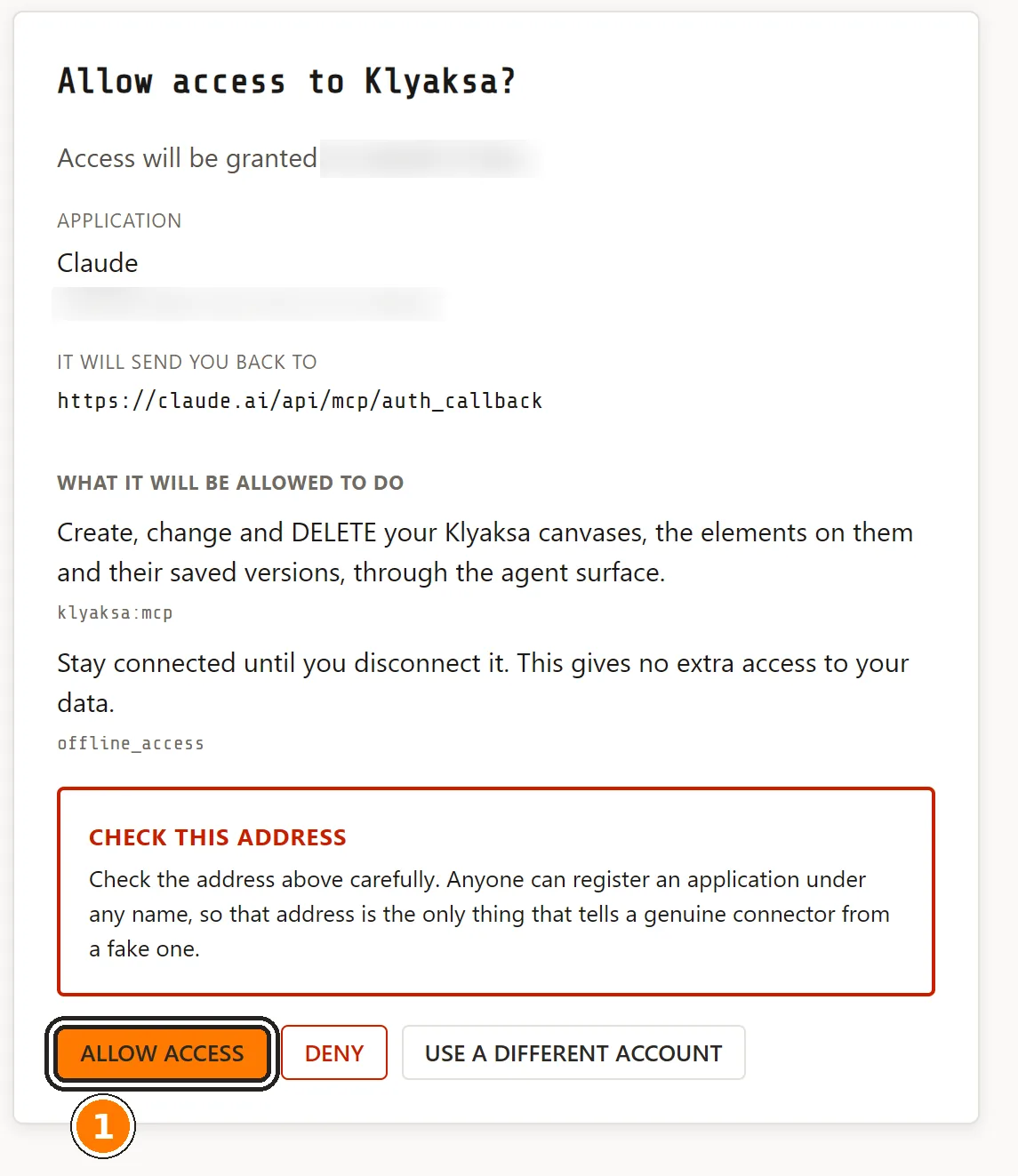
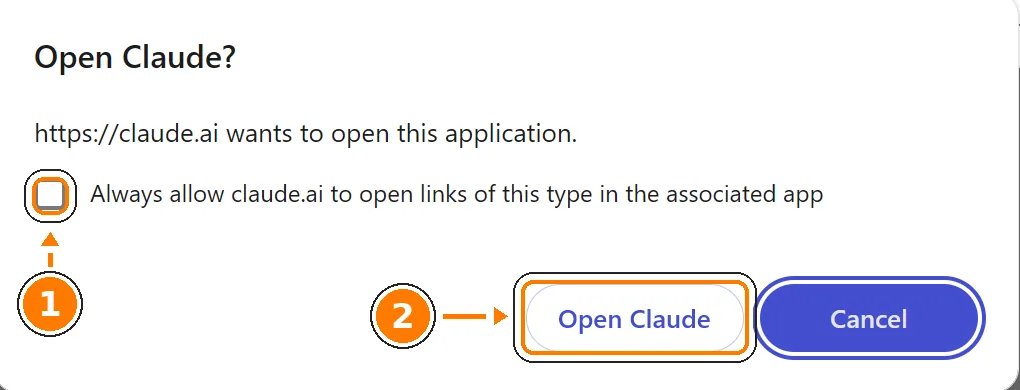
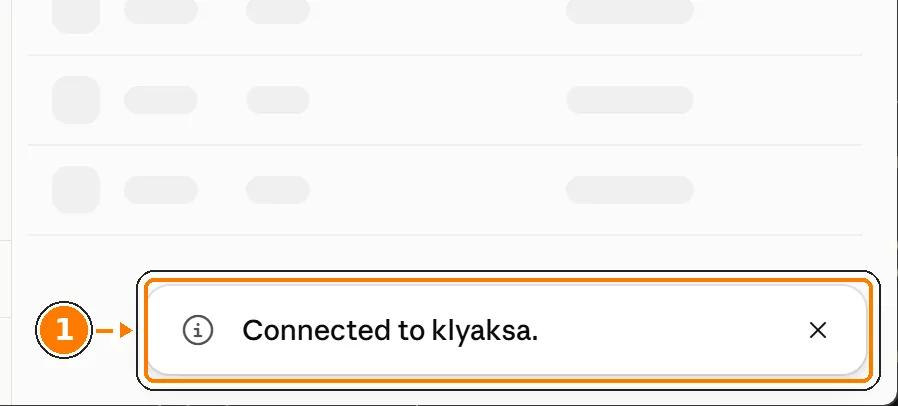
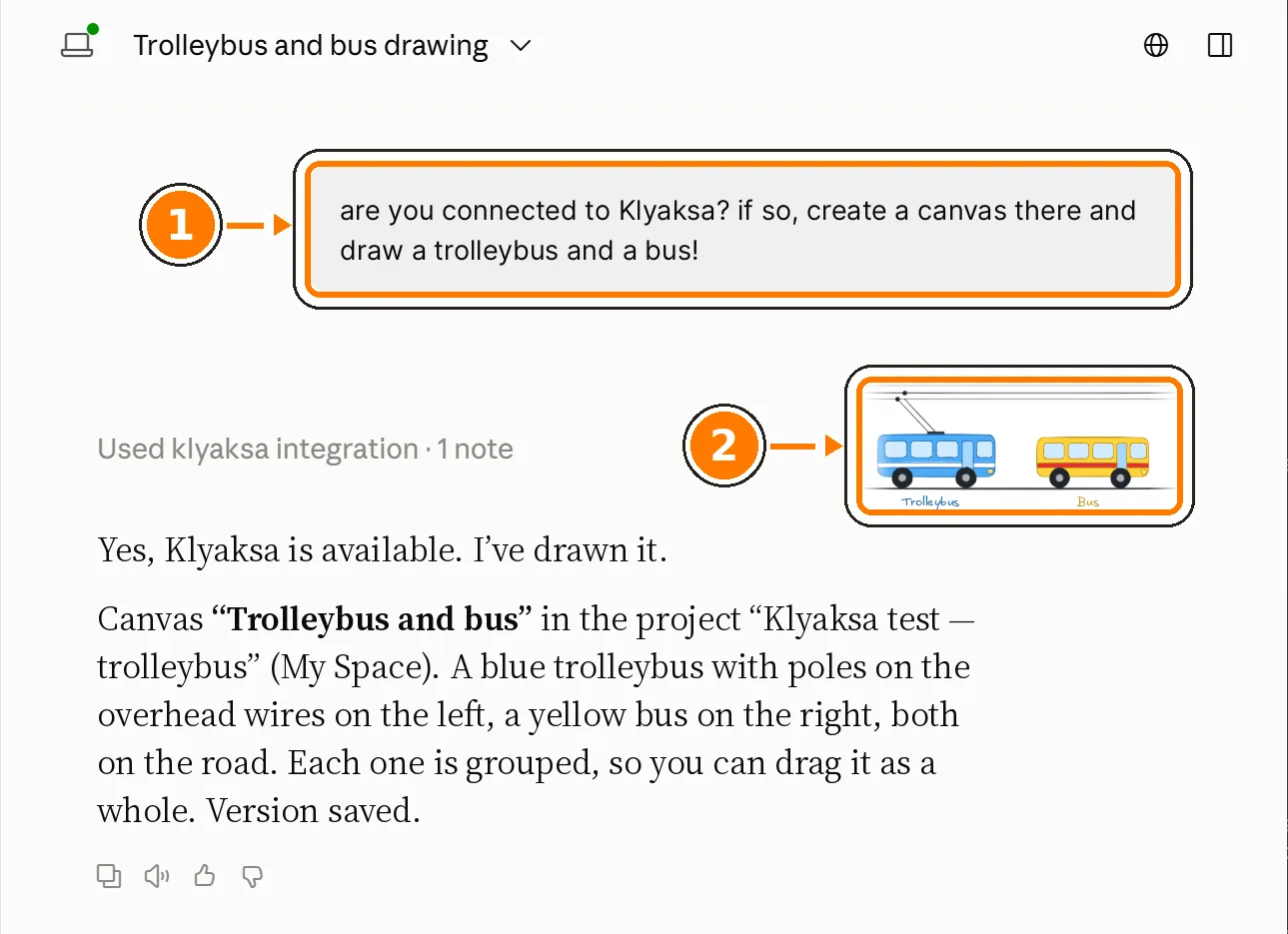
连接保存在你的 Claude 账号里 — 同一个连接器也会出现在 claude.ai 上。在任意一处都可以断开。
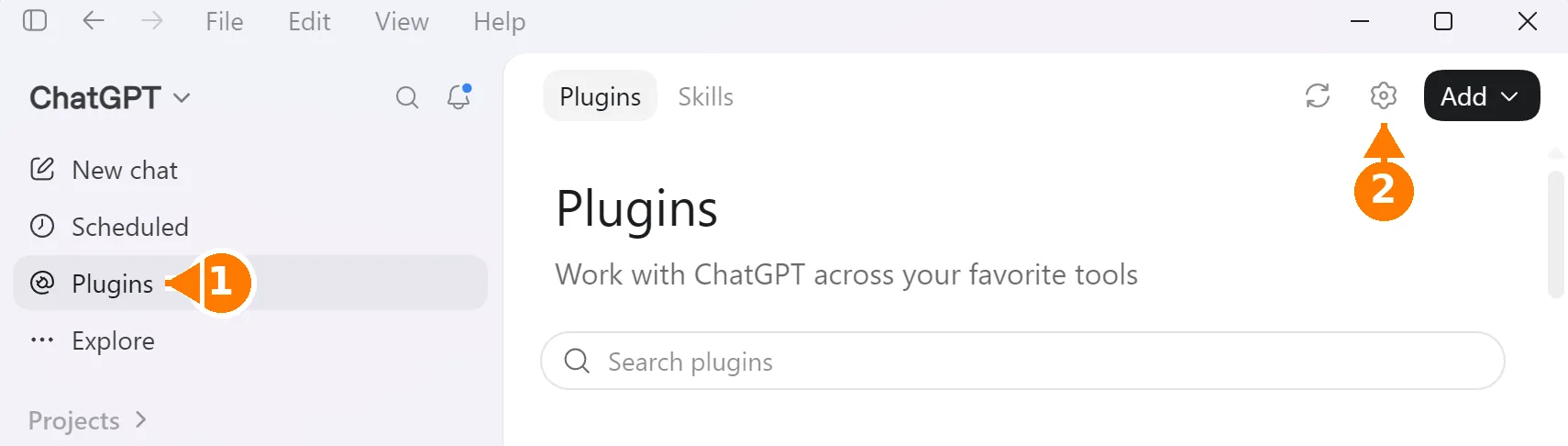
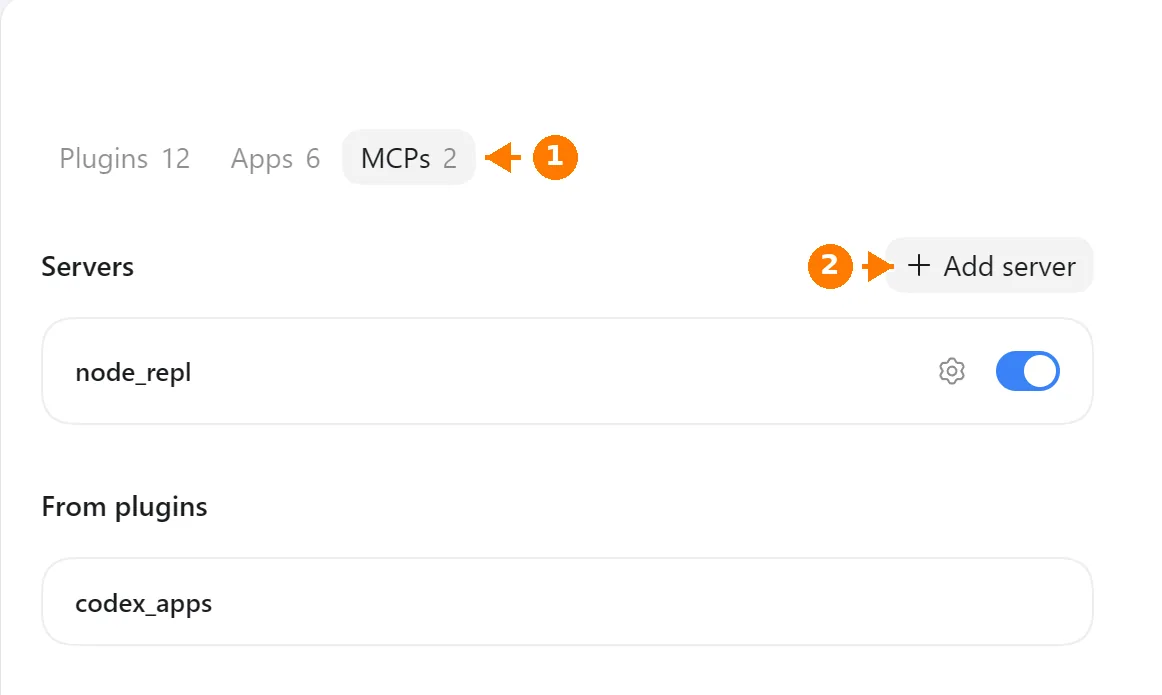
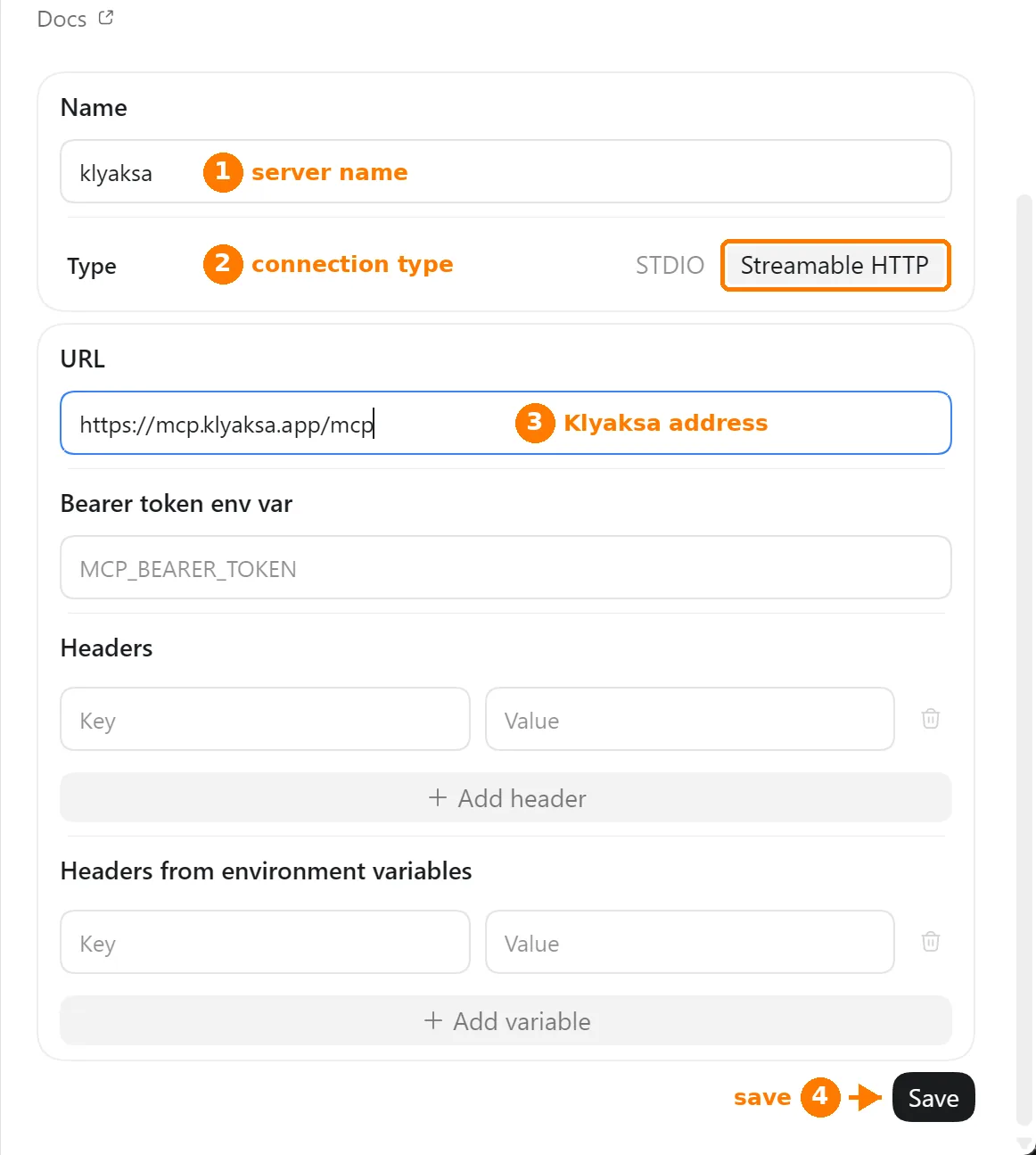
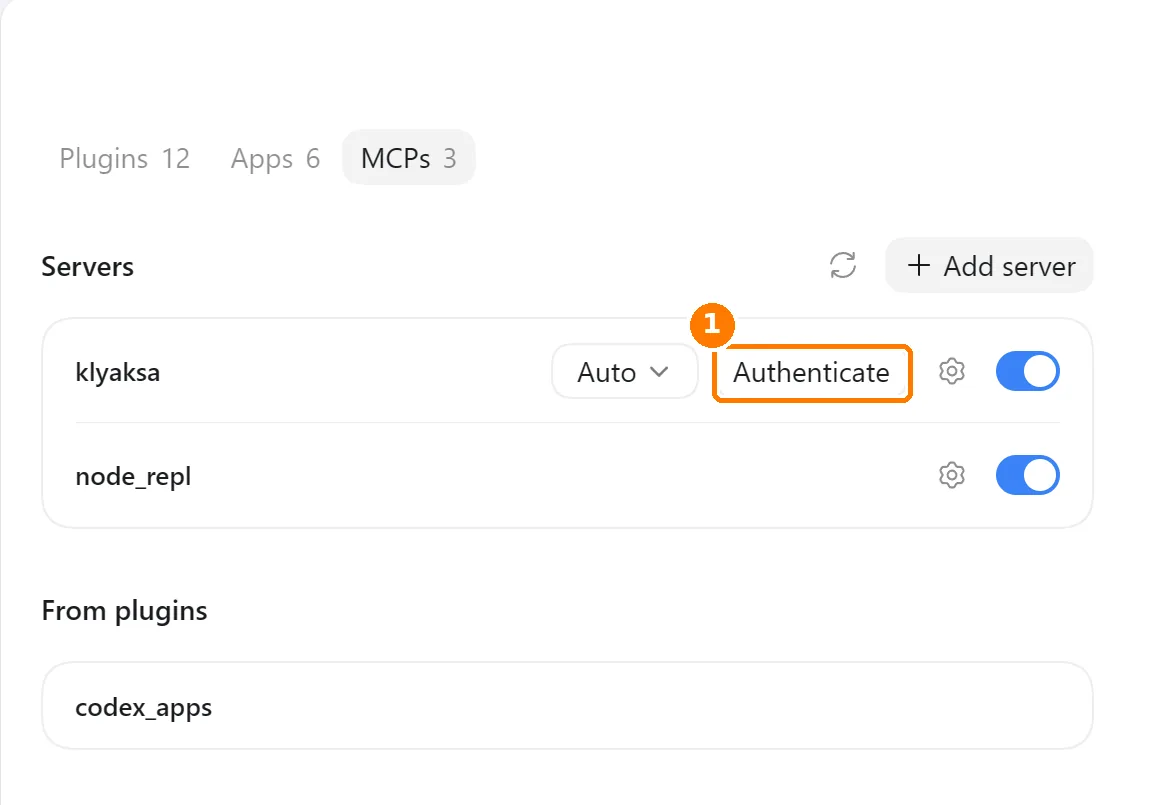
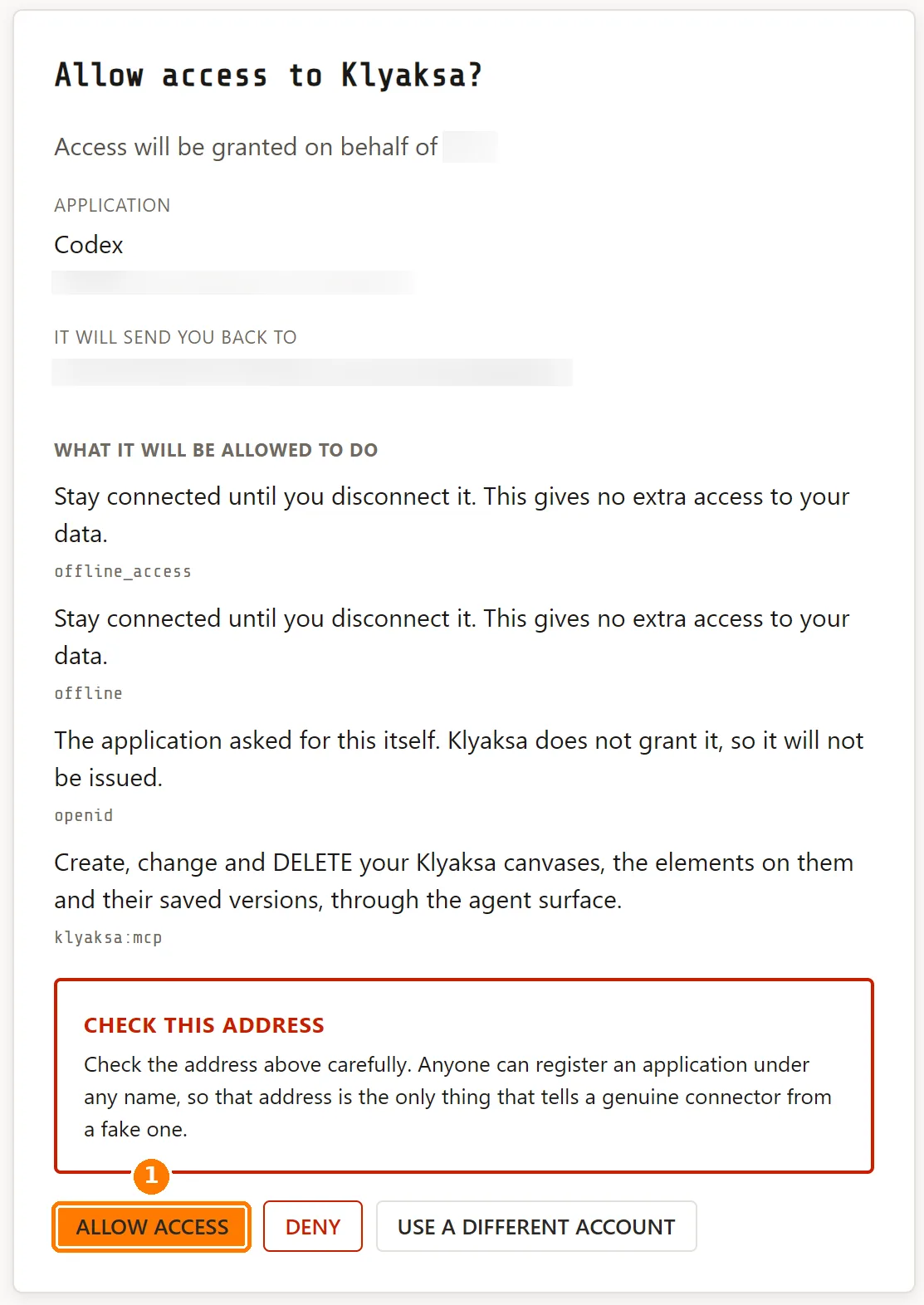
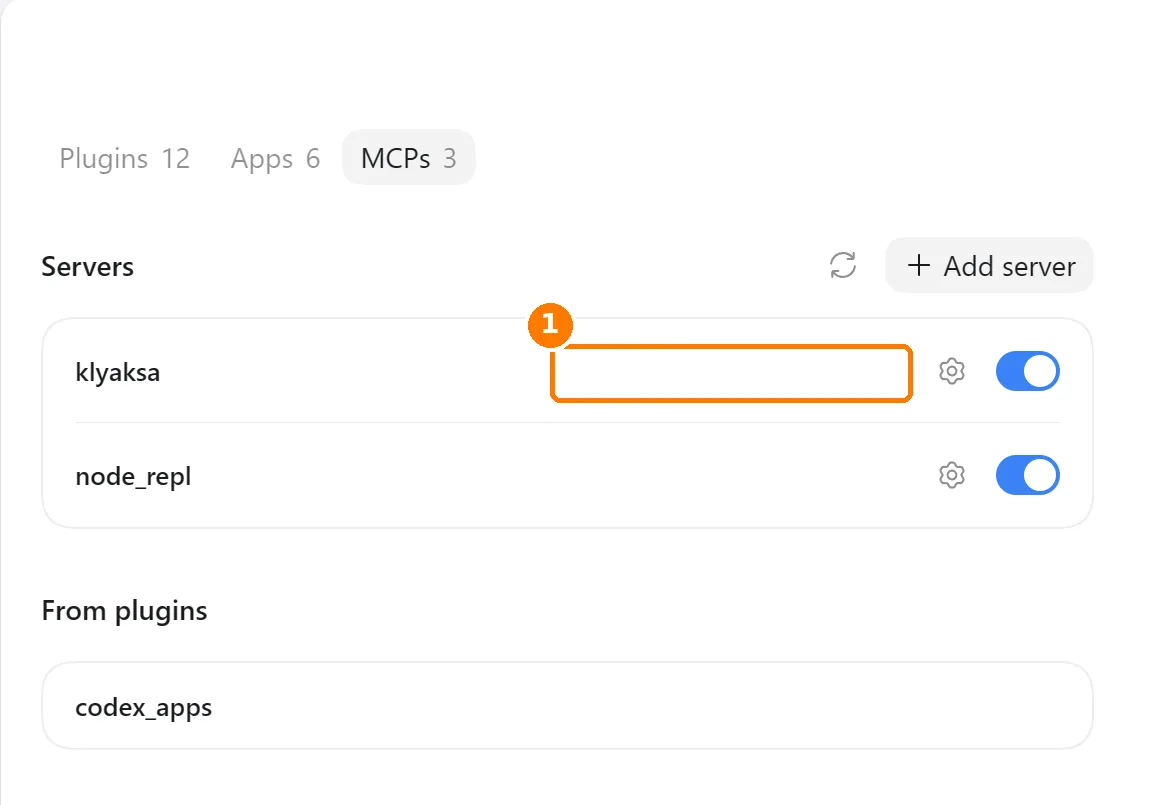
/mcp — 列表中应出现 Klyaksa。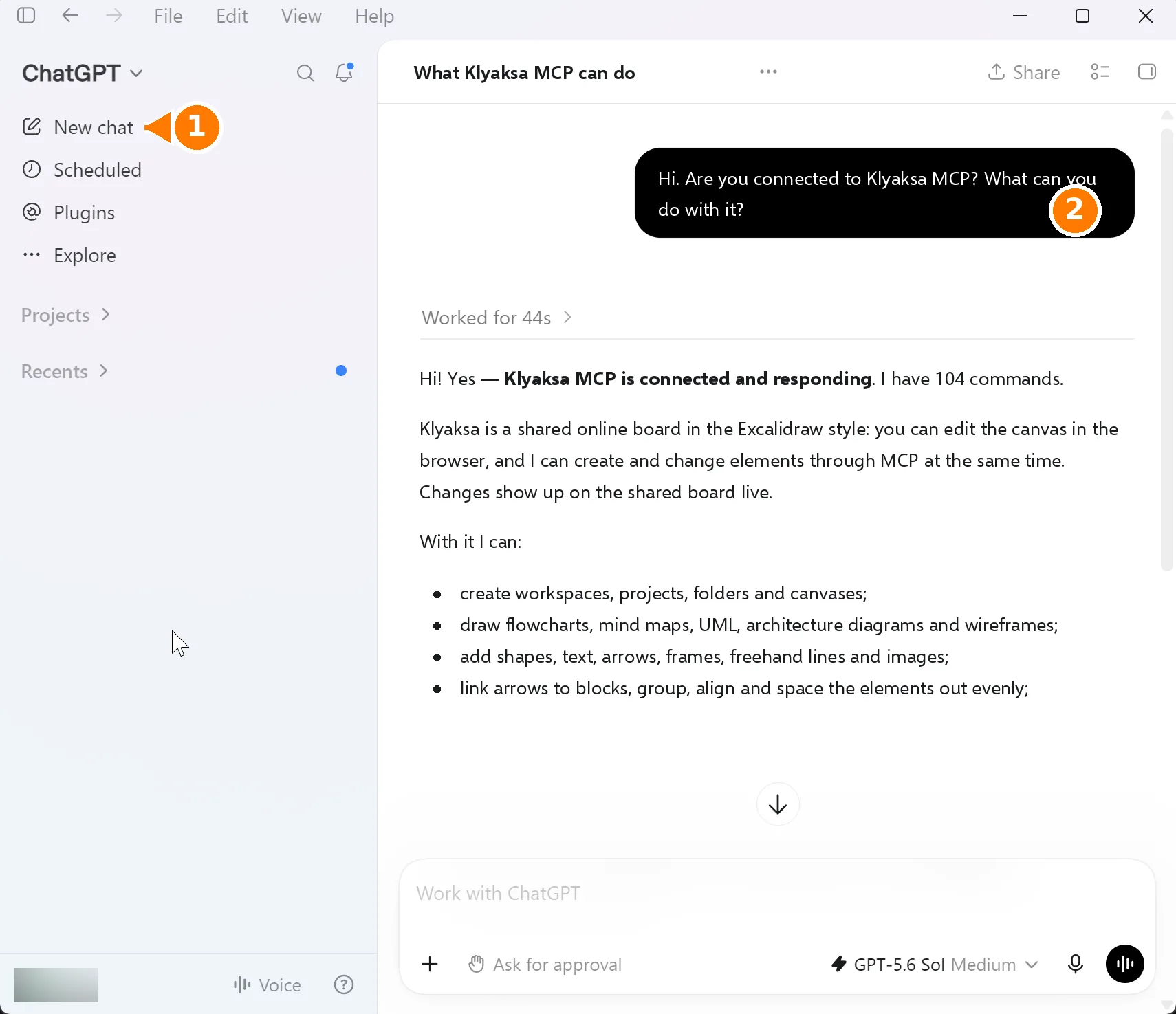
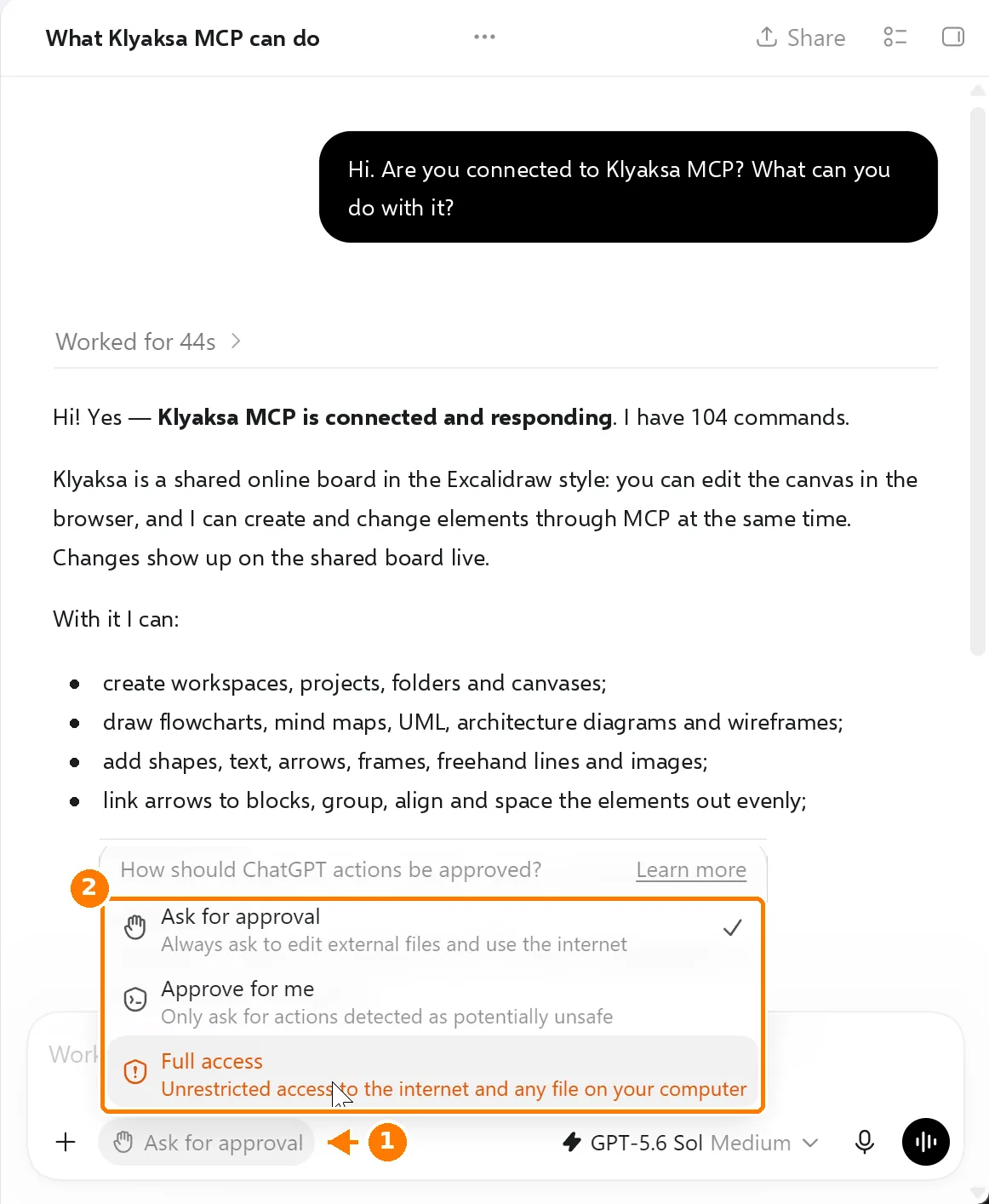
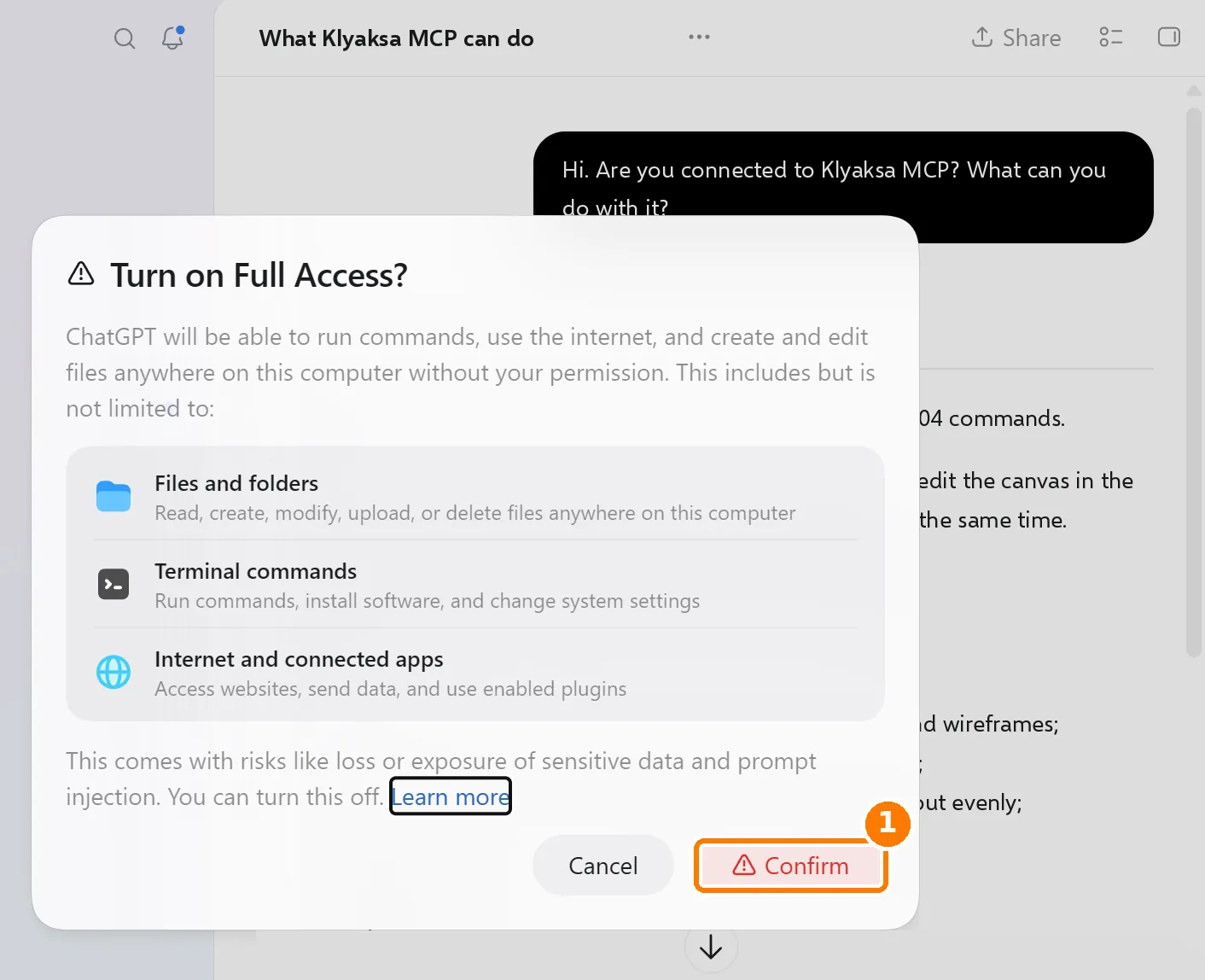
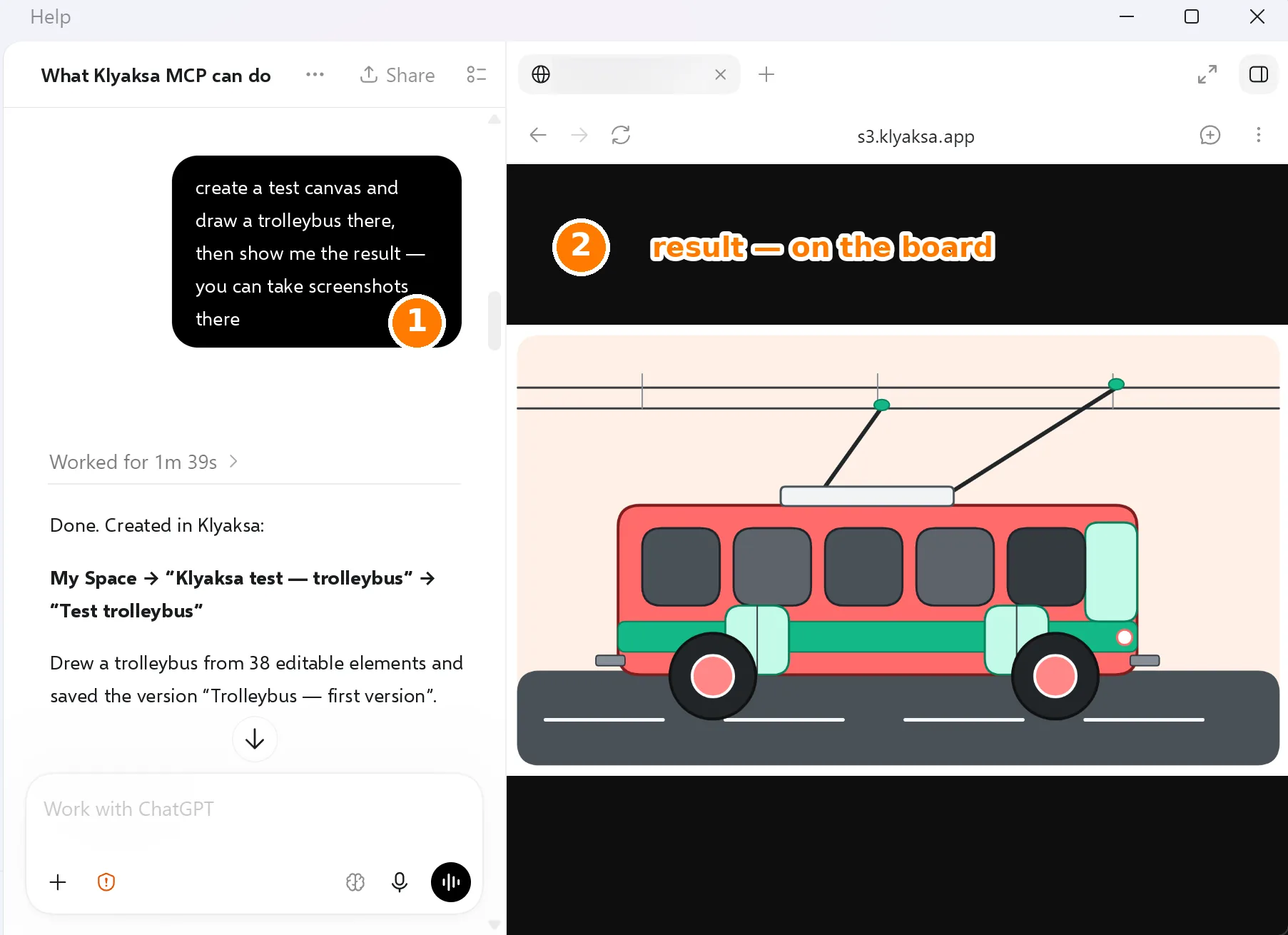
该列表与 Codex CLI 和编辑器扩展共用 — 在这里连接,等于也连接了它们。
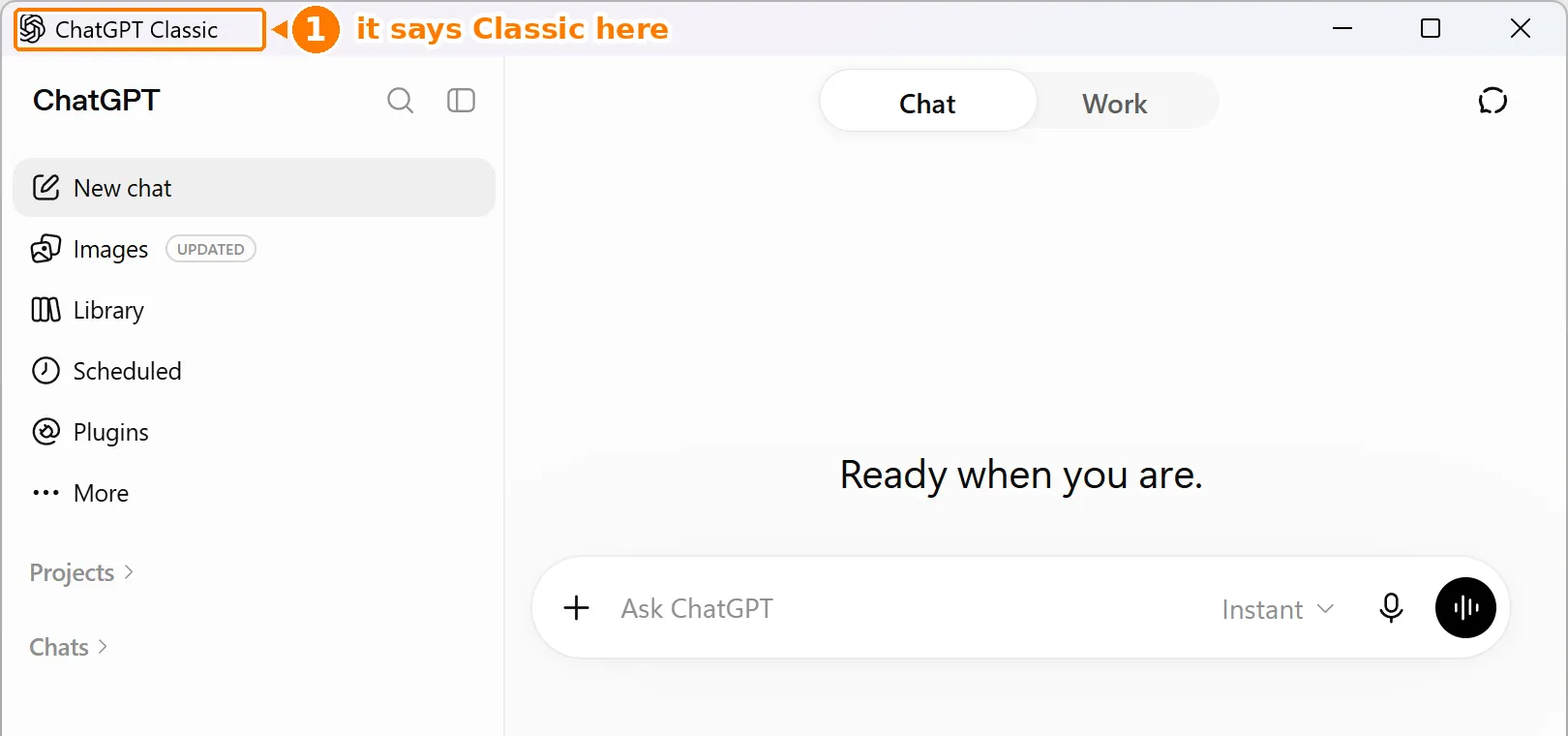
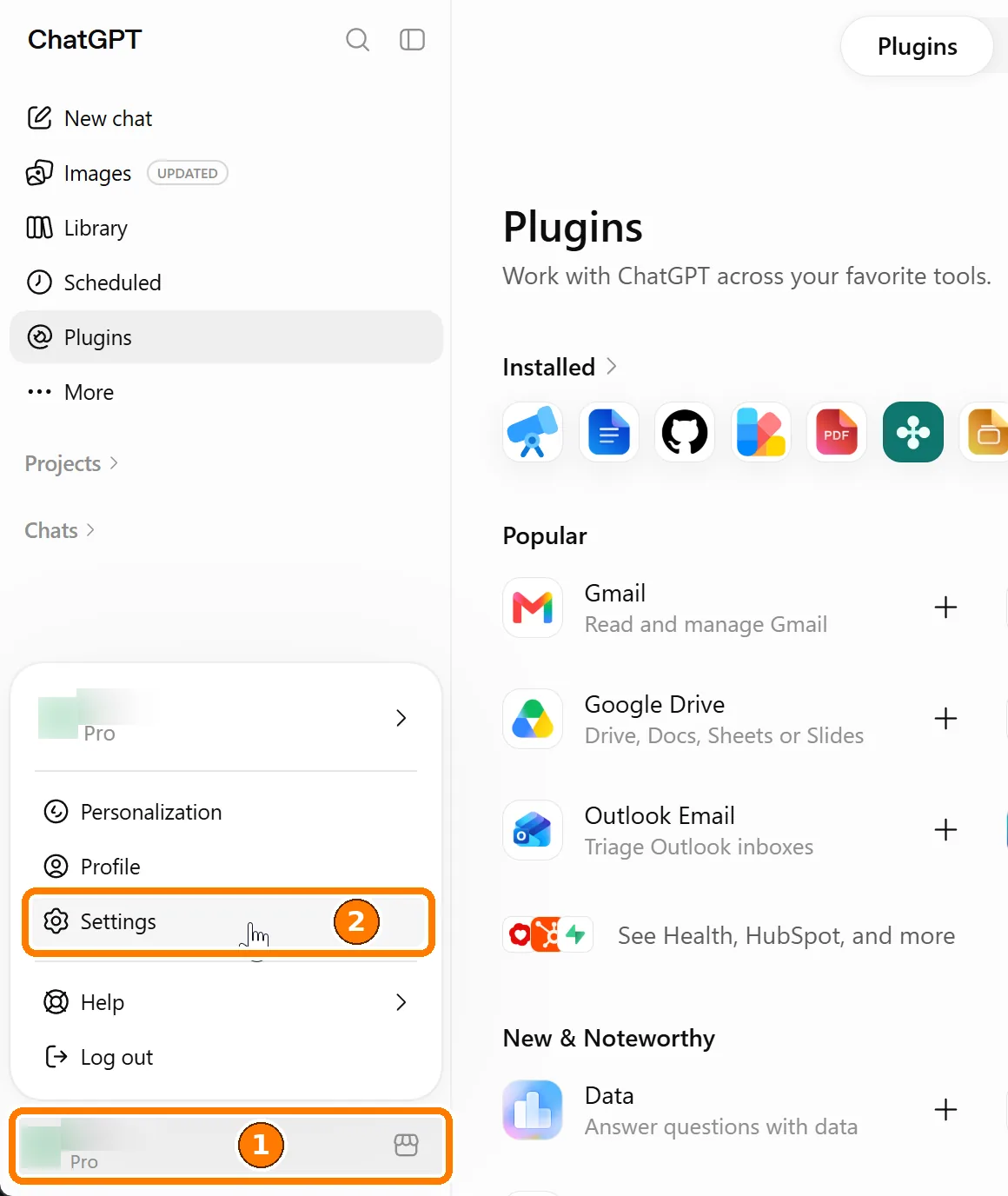
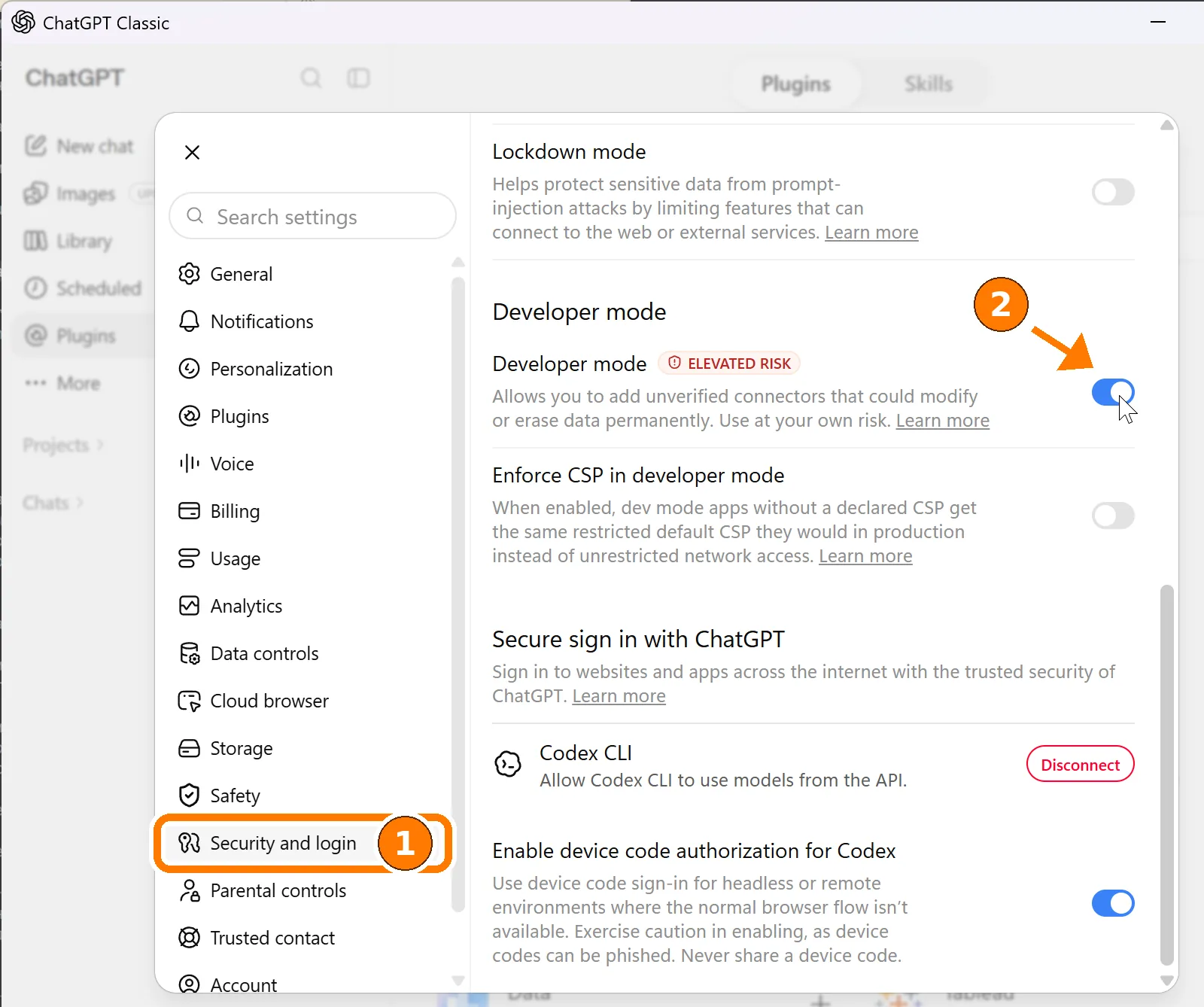
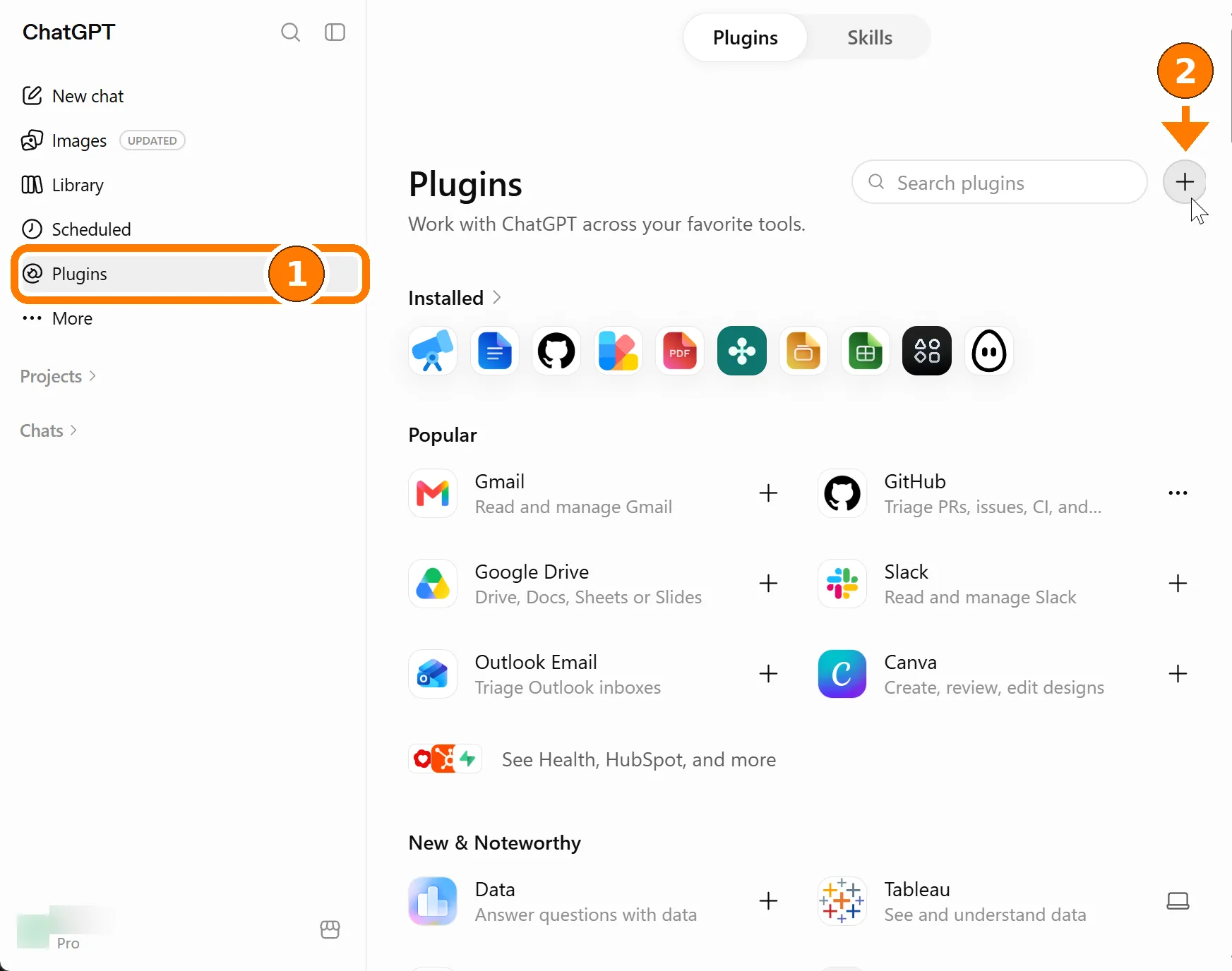
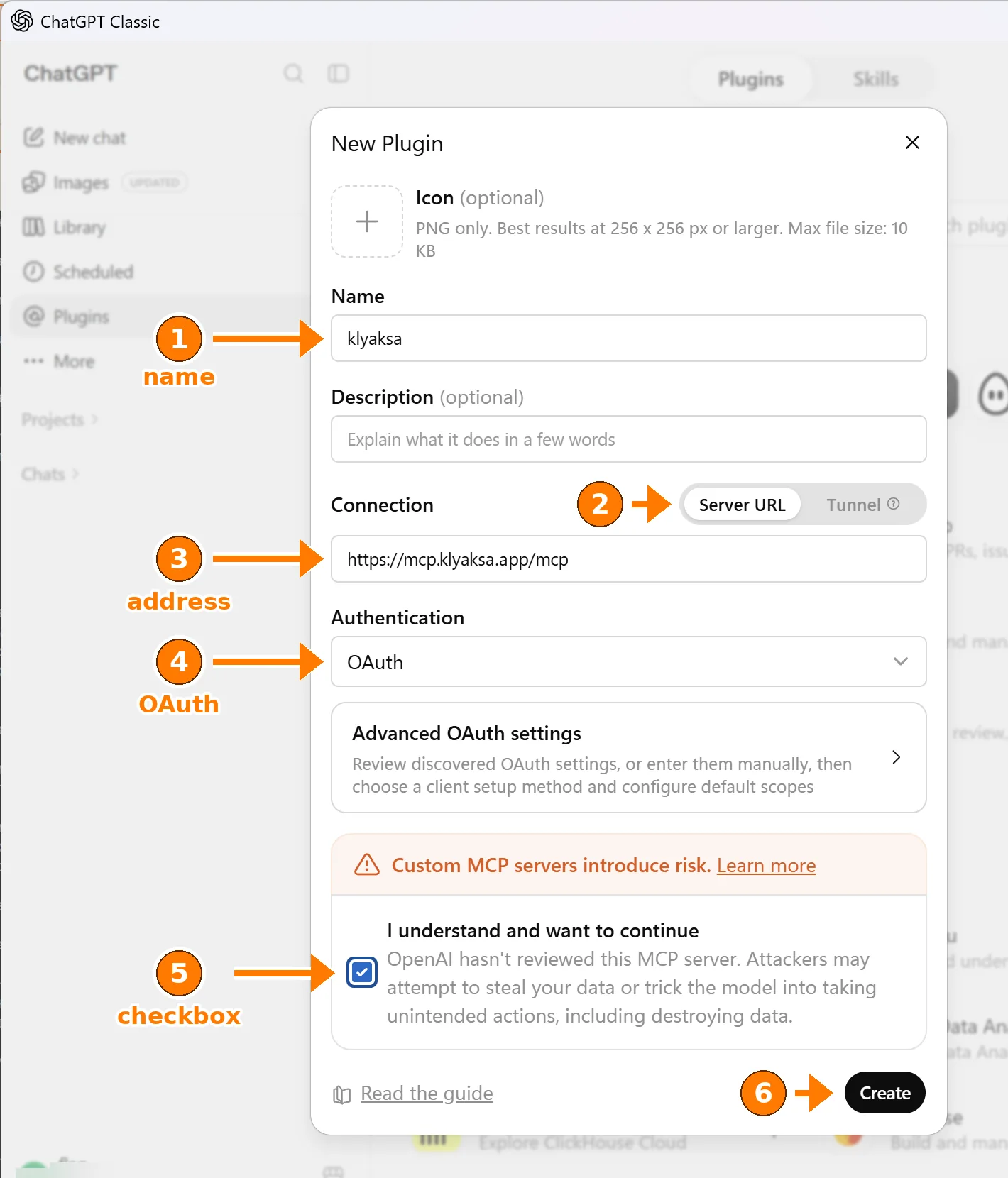
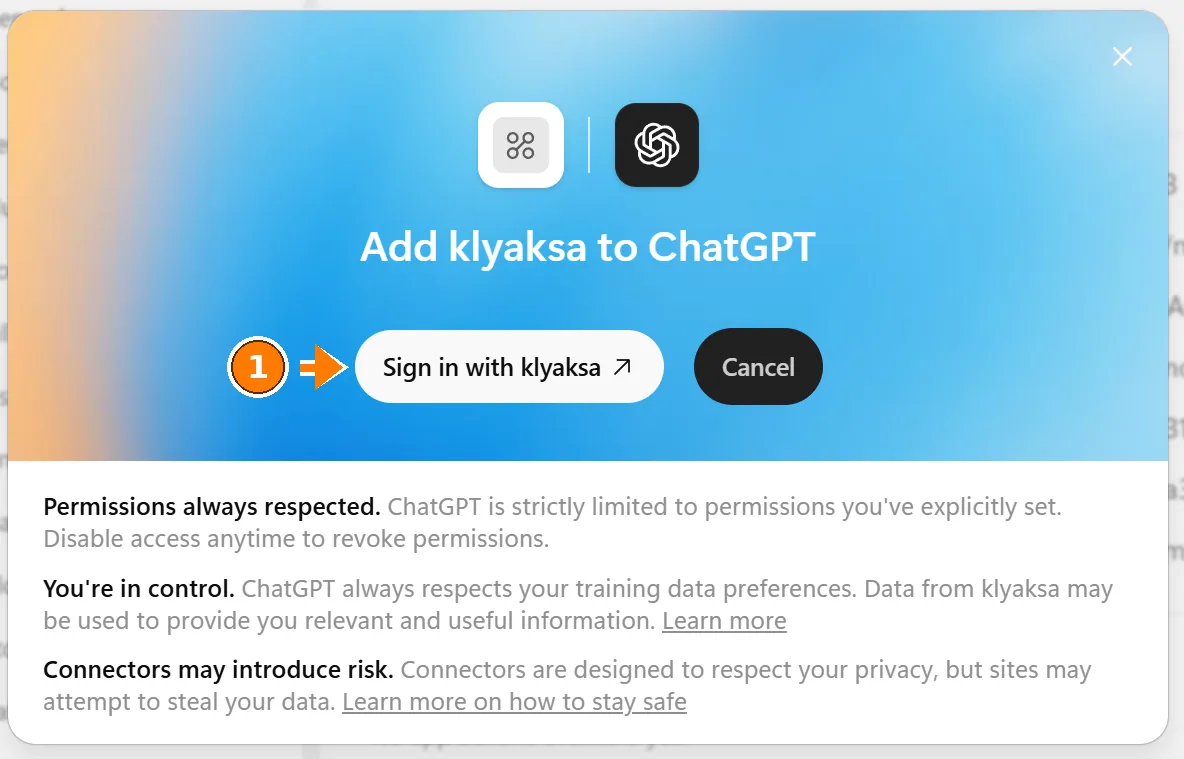
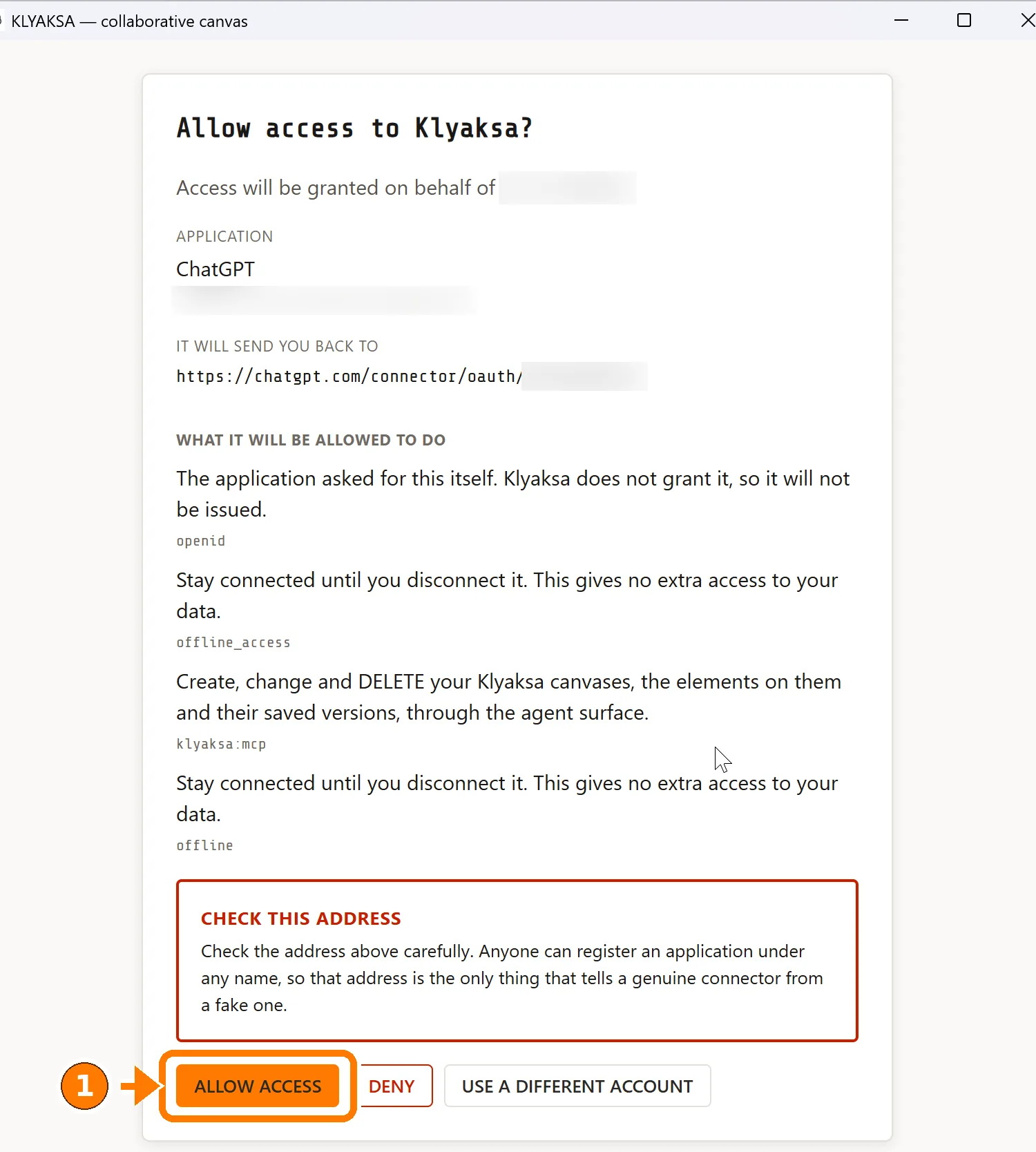
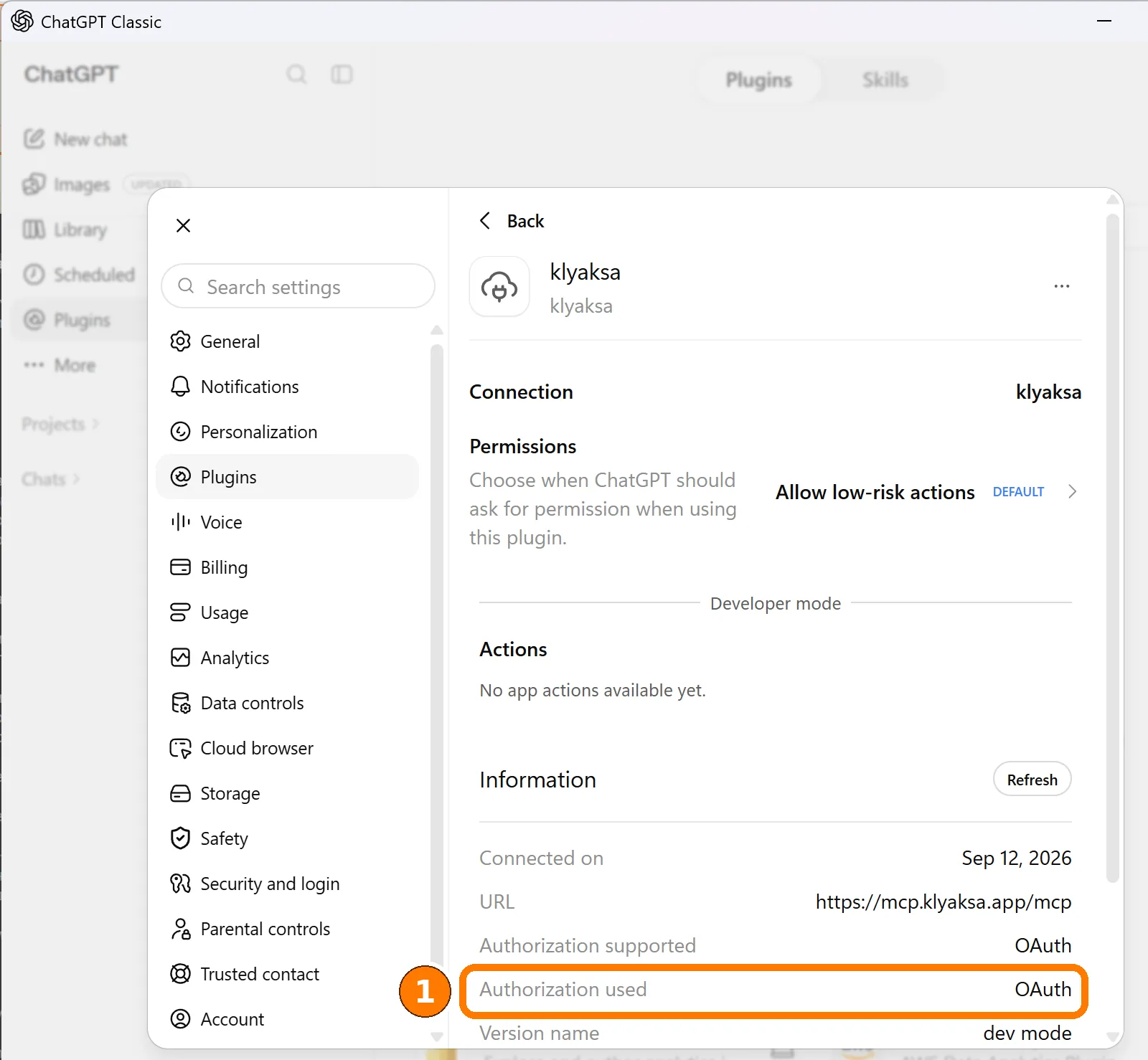
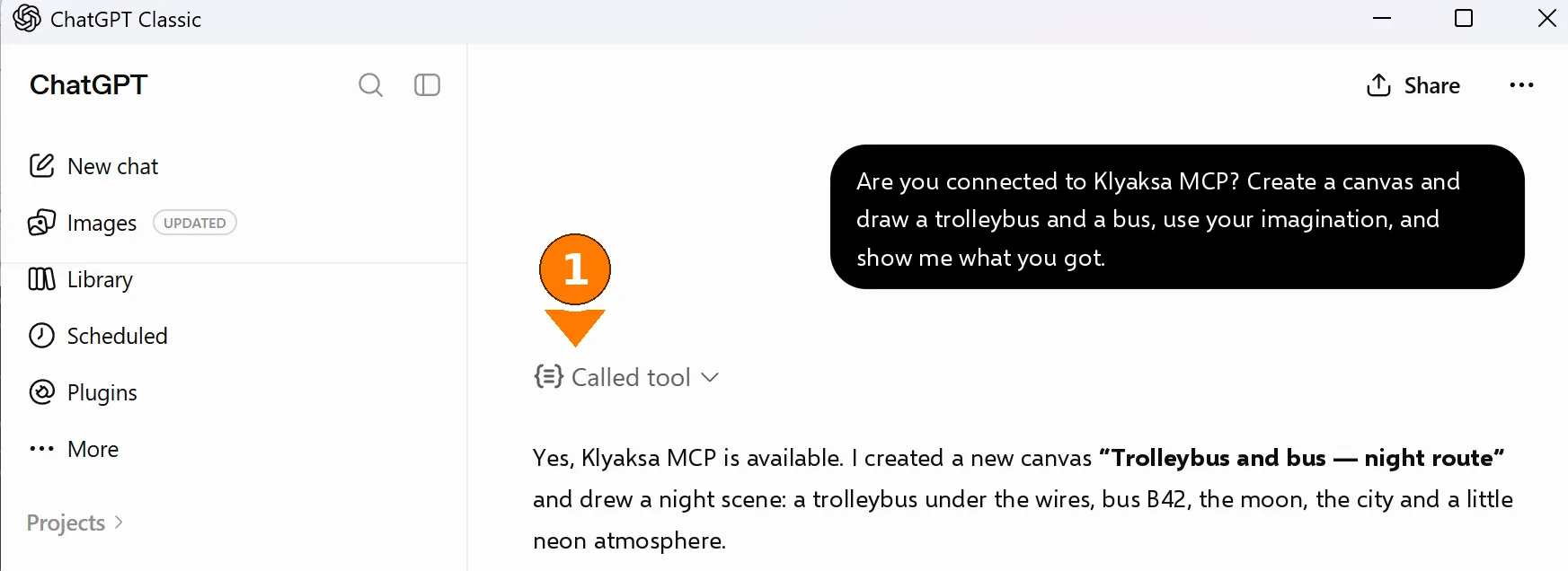
连接保存在账号里,并会出现在 chatgpt.com 上。这与新版应用里的 MCP 列表是两个不同的地方:在那里添加的服务器不会出现在普通对话中,对话里的连接器也不会出现在 Codex 中。
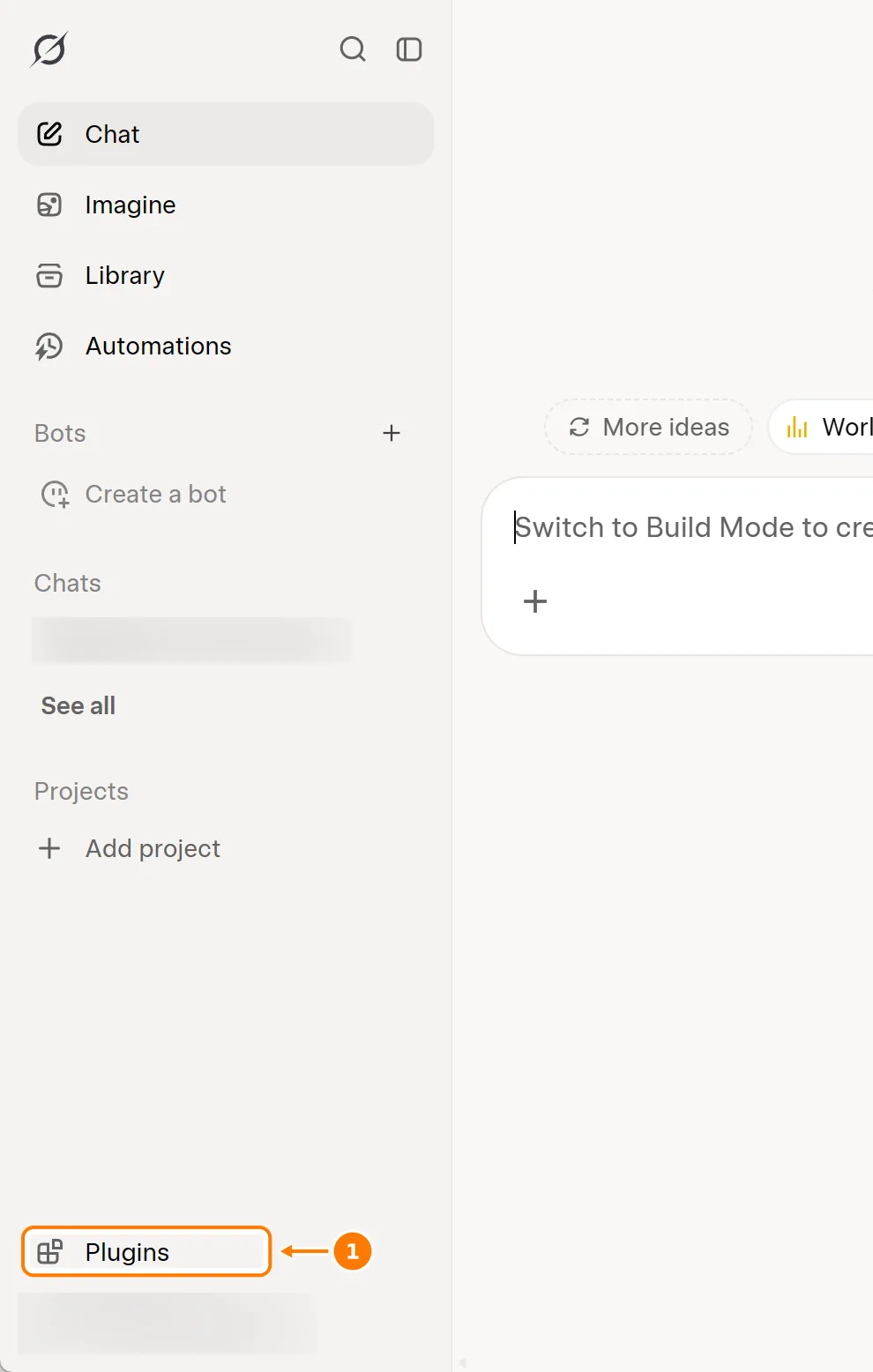
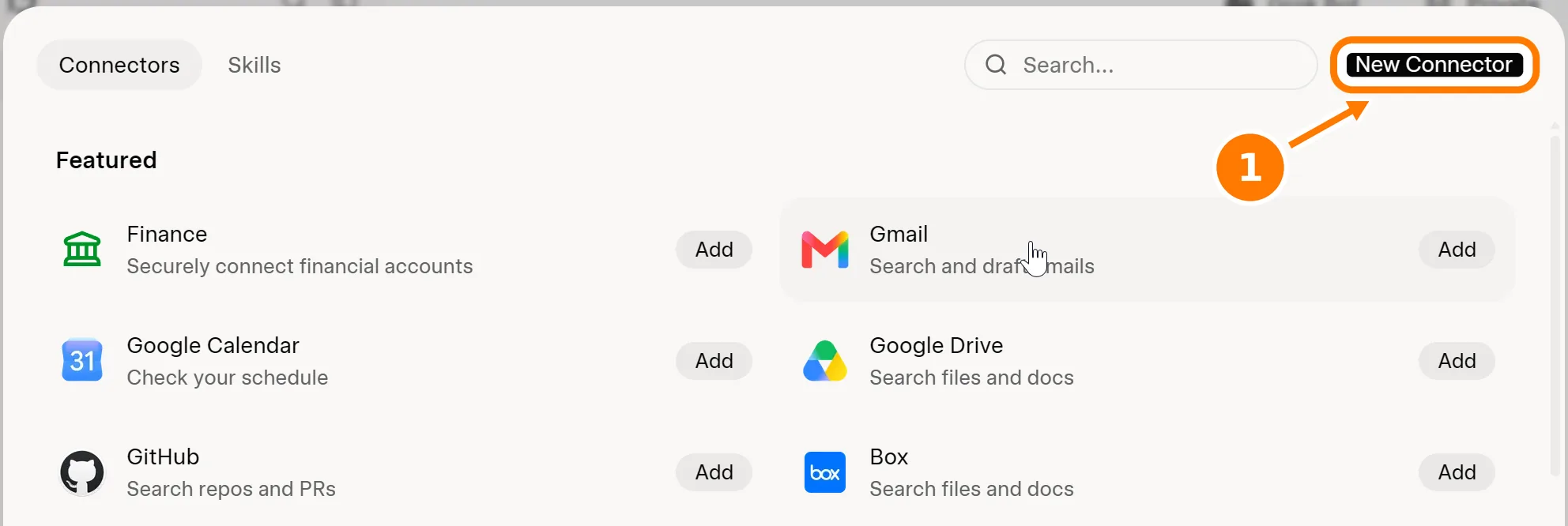
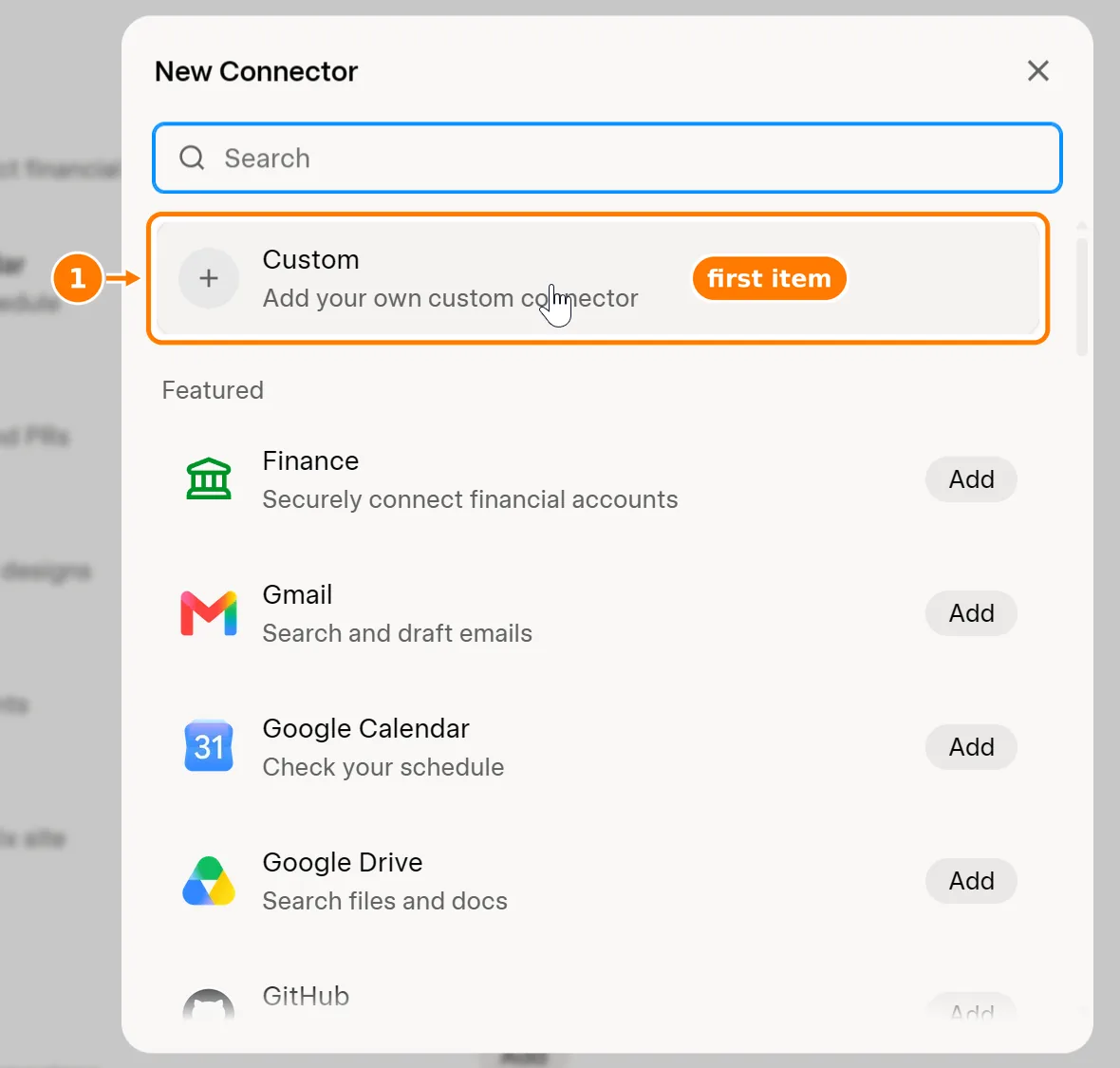
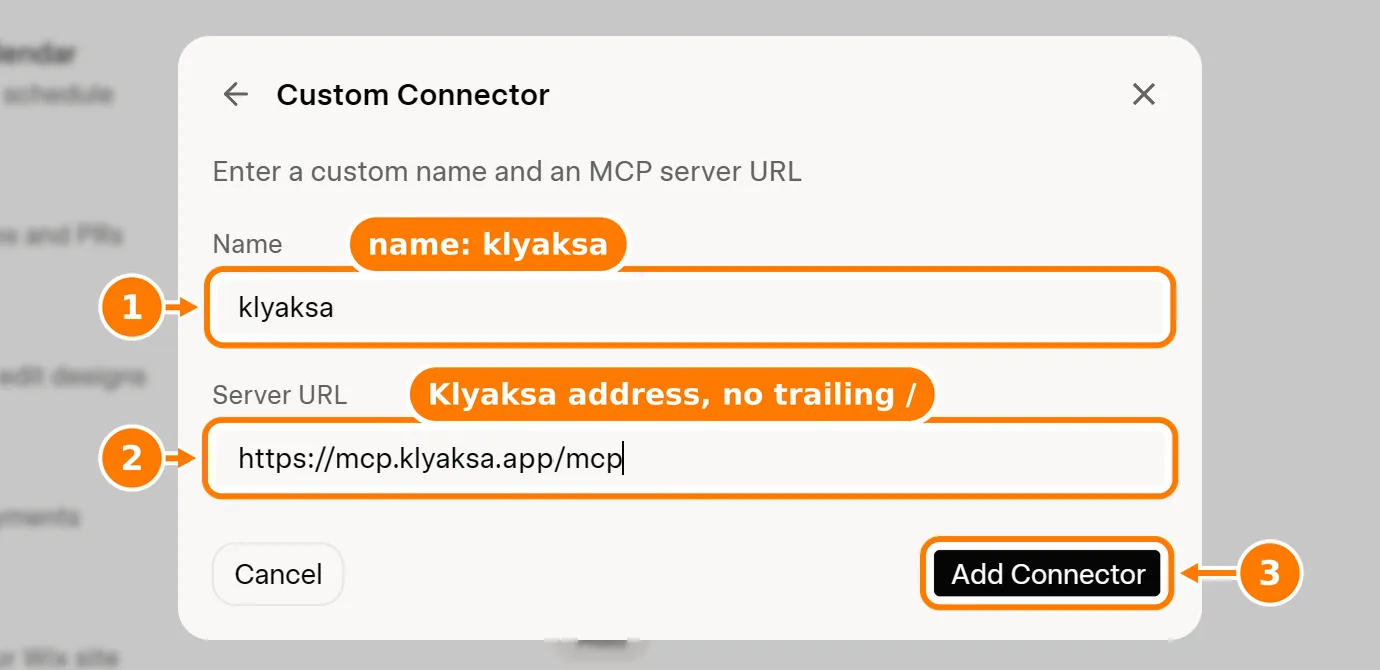
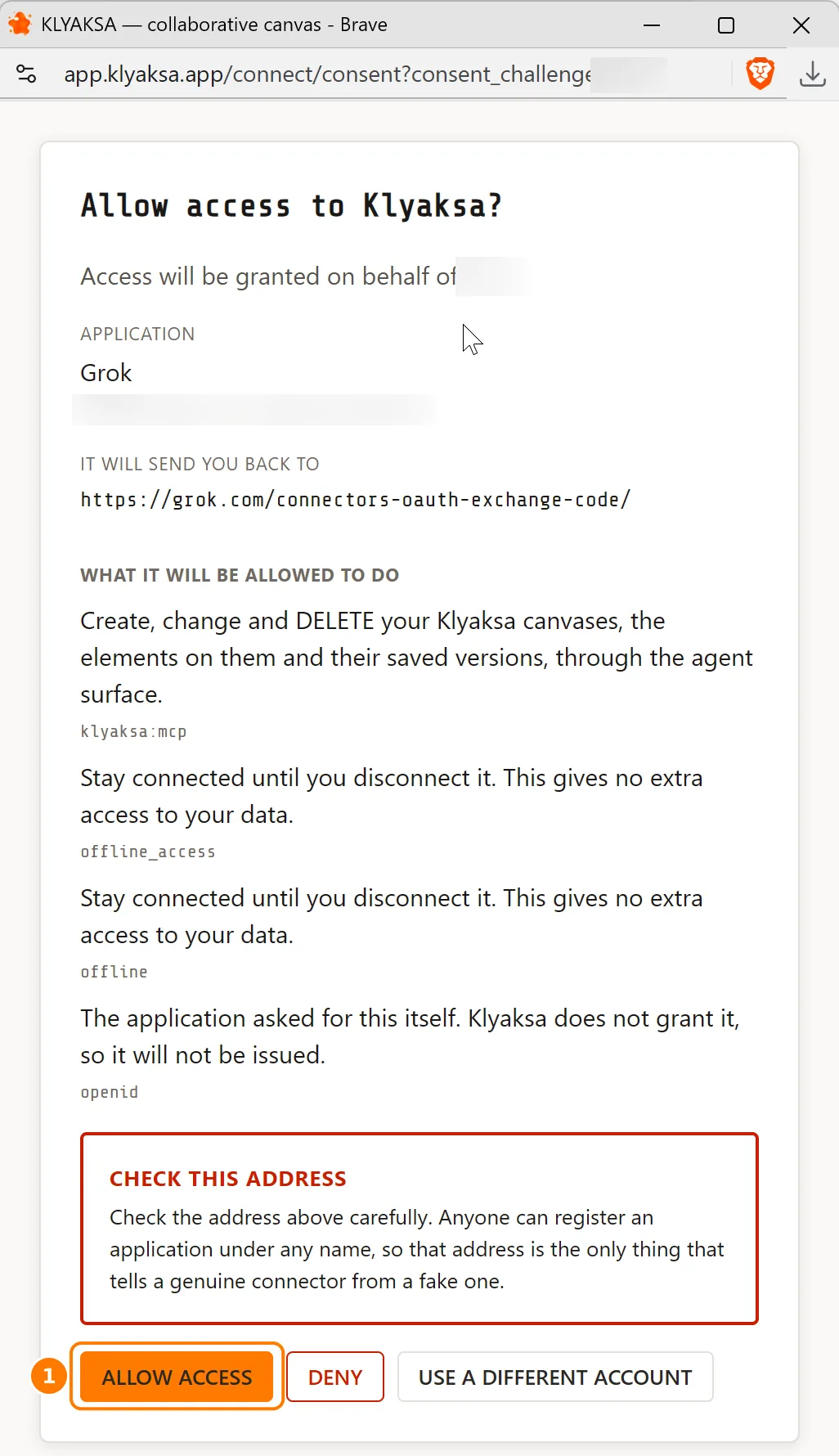
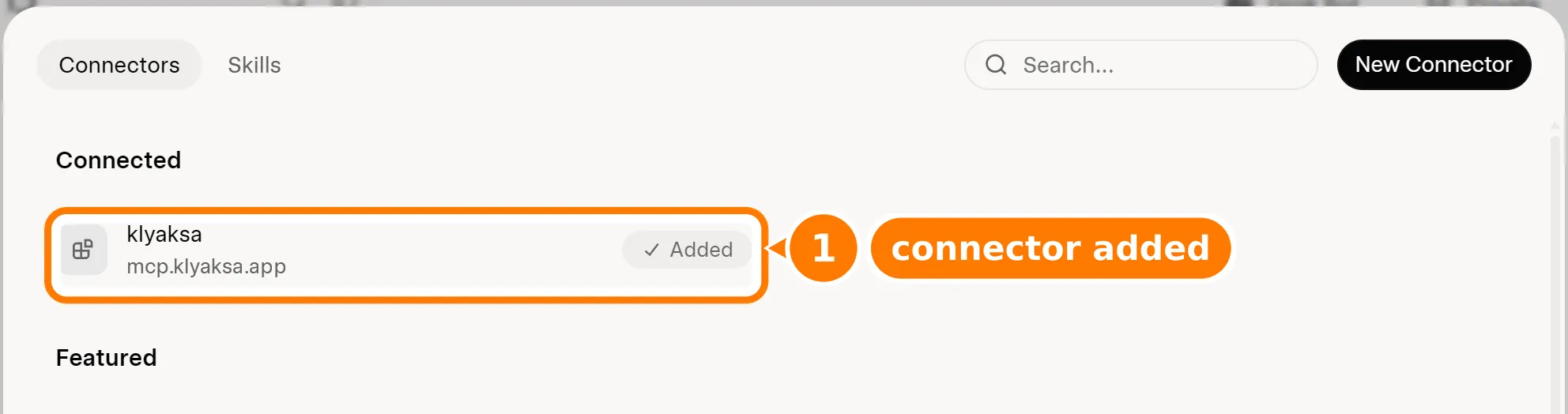
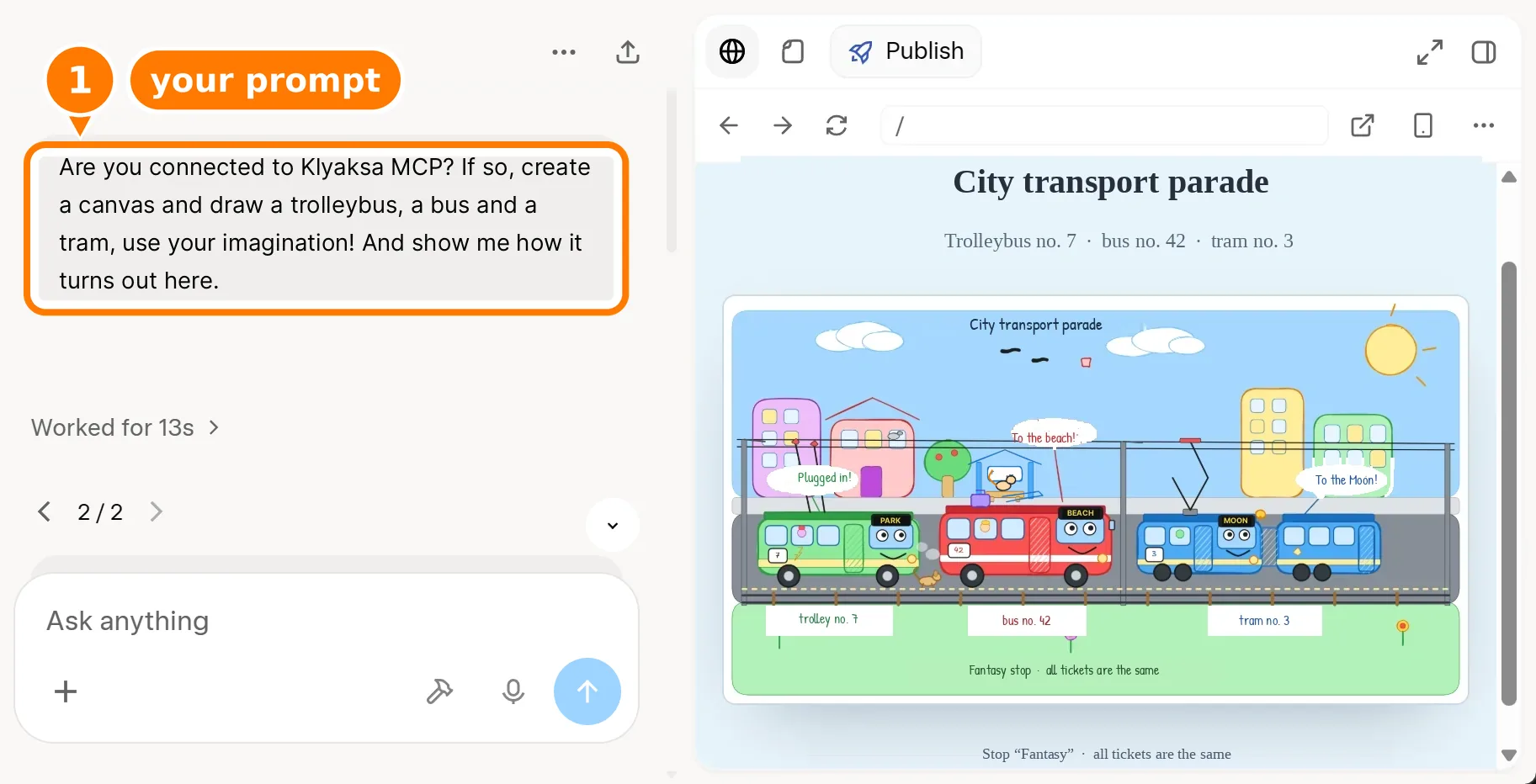
连接保存在你的 Grok 账号里,而不是本机 — 也在同一处的 Plugins 中断开。
之后,该应用会以它自己声明的名称出现在 Klyaksa 的 AI 智能体 → 应用与网站 → 已连接的应用 中。如果没有出现 — 说明登录没有完成,请再试一次。
cursor),然后点击 创建密钥。密钥丢了?新建一个,并用 撤销 按钮撤销旧密钥——使用旧密钥的智能体将失去访问权限。
下面的密钥显示为 <YOUR_API_KEY>——应用复制的配置里会自动填入你真实的密钥。
文件: .mcp.json
{
  "mcpServers": {
    "klyaksa": {
      "type": "http",
      "url": "https://mcp.klyaksa.app/mcp",
      "headers": {
        "X-Api-Key": "<YOUR_API_KEY>"
      }
    }
  }
}文件: ~/.codex/config.toml
[mcp_servers.klyaksa]
url = "https://mcp.klyaksa.app/mcp"

[mcp_servers.klyaksa.http_headers]
X-Api-Key = "<YOUR_API_KEY>"
此外,Codex 与 ChatGPT 应用共用服务器列表:如果你已在 ChatGPT 中通过登录连接了 Klyaksa,Codex 里也已经有了(见 ChatGPT)。
文件: ~/.cursor/mcp.json
{
  "mcpServers": {
    "klyaksa": {
      "url": "https://mcp.klyaksa.app/mcp",
      "headers": {
        "X-Api-Key": "<YOUR_API_KEY>"
      }
    }
  }
}文件: ~/.cline/mcp.json
{
  "mcpServers": {
    "klyaksa": {
      "type": "streamableHttp",
      "url": "https://mcp.klyaksa.app/mcp",
      "headers": {
        "X-Api-Key": "<YOUR_API_KEY>"
      },
      "disabled": false,
      "autoApprove": []
    }
  }
}文件: .vscode/mcp.json
{
  "servers": {
    "klyaksa": {
      "type": "http",
      "url": "https://mcp.klyaksa.app/mcp",
      "headers": {
        "X-Api-Key": "<YOUR_API_KEY>"
      }
    }
  }
}文件: ~/.kimi-code/mcp.json
{
  "mcpServers": {
    "klyaksa": {
      "transport": "http",
      "url": "https://mcp.klyaksa.app/mcp",
      "headers": {
        "X-Api-Key": "<YOUR_API_KEY>"
      }
    }
  }
}文件: ~/.grok/config.toml
[mcp_servers.klyaksa]
url = "https://mcp.klyaksa.app/mcp"
enabled = true

[mcp_servers.klyaksa.headers]
X-Api-Key = "<YOUR_API_KEY>"文件: mcp.json
{
  "mcpServers": {
    "klyaksa": {
      "command": "npx",
      "args": [
        "mcp-remote",
        "https://mcp.klyaksa.app/mcp",
        "--header",
        "X-Api-Key: <YOUR_API_KEY>"
      ]
    }
  }
}
对于只支持本地(stdio)服务器的客户端 — 使用 npx mcp-remote 桥接。上面列出的智能体原生支持远程 MCP。
是的,Klyaksa 免费使用——连接智能体也免费。将来可能会为大型团队推出单独的套餐。另请参阅使用条款。
数据在欧洲的服务器上处理。你的所有内容都归你所有。详情见隐私政策。
可以,通过版本。在执行大任务之前先保存一个版本——在编辑器里保存,或让智能体来保存——如果对结果不满意,一键回滚即可。回滚前会自动保存当前状态,所以回滚本身也可以撤销。智能体的编辑本身不会自动创建版本。
和你完全一样:它以你的名义操作,能看到你有权访问的工作区和项目,能做你的角色允许的事。账号设置和 API 密钥它无法访问。
通过登录连接的应用:AI 智能体 → 应用与网站 → 已连接的应用 → 撤销。它将无法再续期访问;它已持有的令牌还会继续有效最多 15 分钟。使用密钥的智能体:在 CLI 与编辑器 标签页撤销该密钥。在 Claude 和 Grok 中,也可以在它们自己的设置里删除连接器。
任何能连接远程服务器的 MCP 客户端。本页提供 Klyaksa 应用中已有说明的客户端的逐步指南;其他客户端请参阅其他应用或 Generic (mcp-remote)。